

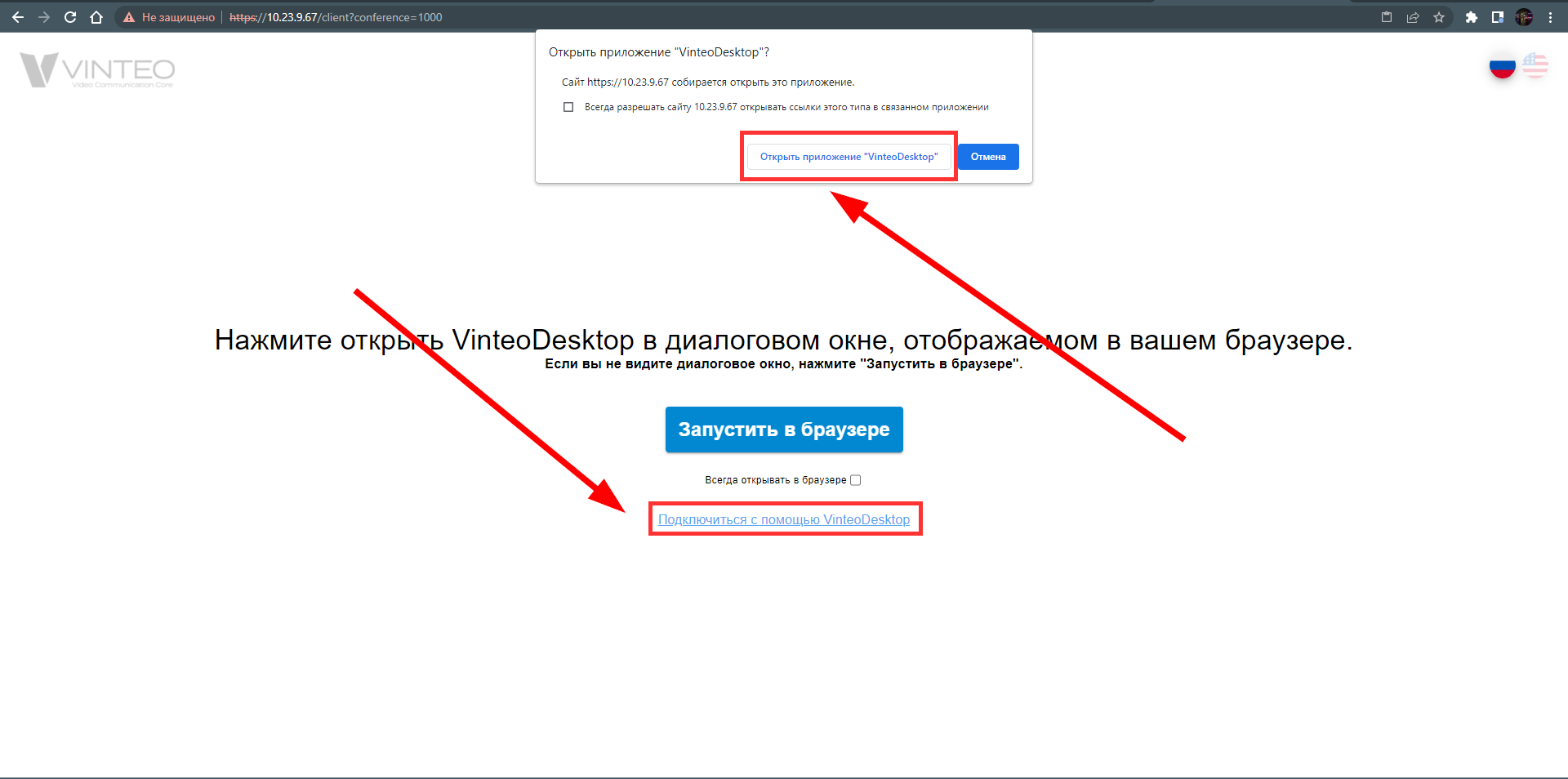
При первом запуске программы в окне браузера необходимо нажать кнопку “Открыть приложение Vinteo Desktop” либо “Подключиться с помощью Vinteo Desktop”.
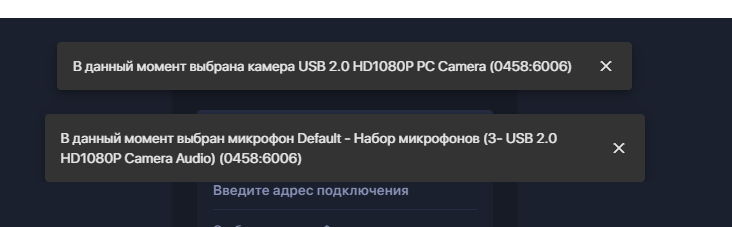
Также при первом запуске либо при подключении нового устройства появляется уведомление:
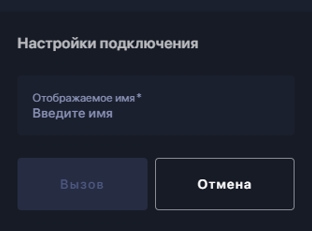
Затем в окне настроек подключения необходимо ввести имя и нажать кнопку вызова.
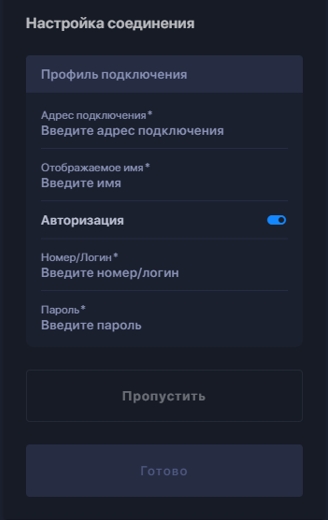
В настройках соединения требуется указать отображаемое имя без заполнения адреса подключения - станет активна кнопка “Пропустить”. При заполнении полей с адресом подключения и именем становится активна кнопка “Готово”. Также в первоначальном меню можно выполнить авторизацию.
Настройка ПО
При дальнейшей настройке отображается окно с четырьмя вкладками: “Настройки пользователя”, “Настройка соединения” “Настройка устройств” и “Дополнительные настройки”.
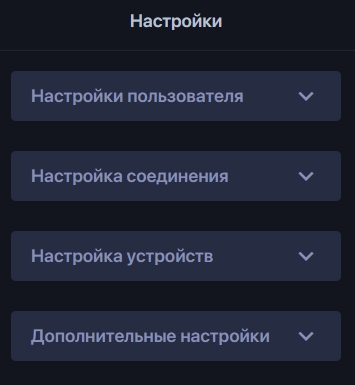
Происходит инициализация подключённой встроенной периферийной техники: веб-камеры и устройств записи/воспроизведения звука. Затем предлагается ввести адрес сервера, данные регистрации и настроить периферию. Выбраны будут устройства, назначенные в системе по умолчанию.
Вкладка «Настройки пользователя»
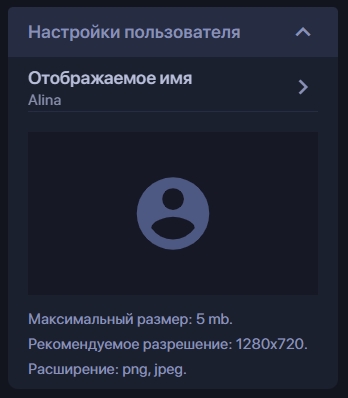
На вкладке “Настройки пользователя” в поле “Отображаемое имя” можно изменить имя абонента, кликнув по нему. В обязательном для заполнения поле введите новое имя абонента и нажмите кнопку “Готово”.
В этой же вкладке есть возможность установить аватар.
Также можно выбрать область фото для отображения в аватаре и приблизить изображение. Затем необходимо нажать кнопку “Сохранить” справа в нижней части.
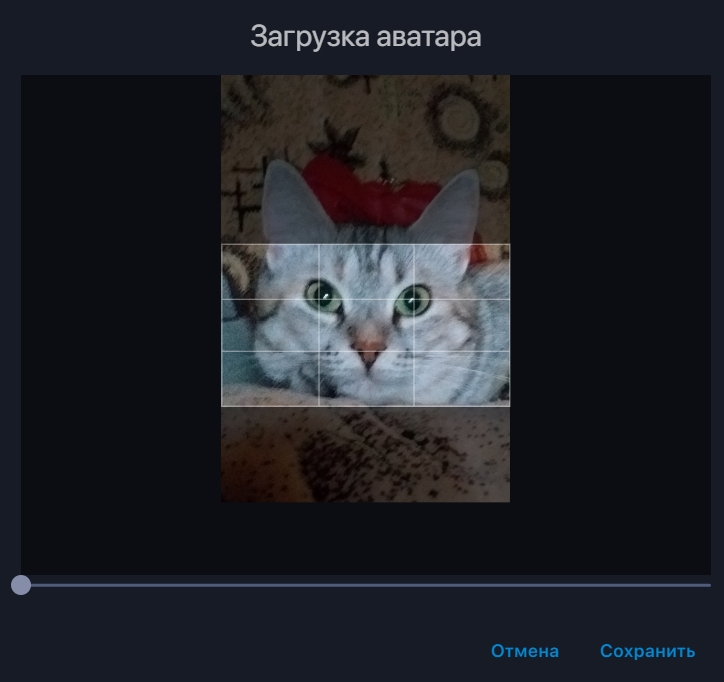
При попытке установить в качестве аватара изображение максимально допустимого размера в области загрузки появляется индикатор загрузки.
Вкладка “Настройка соединения”
На вкладке “Настройка соединения” доступны настройки профиля: редактирование, добавление нового профиля и удаление существующего профиля.
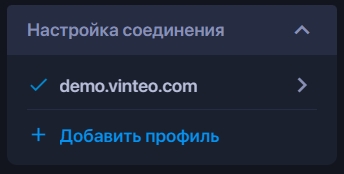
Редактирование/добавление профиля
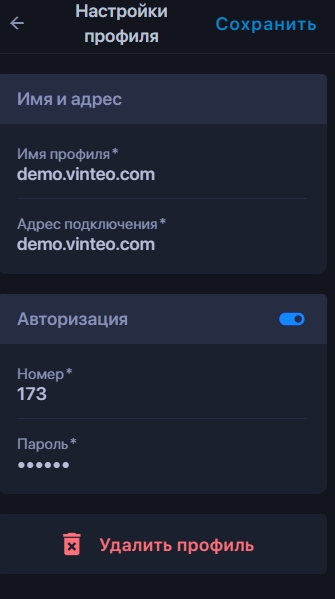
Чтобы редактировать профиль необходимо нажать на стрелку справа от названия профиля, на рисунке это адрес сервера. На вкладке настроек профиля можно редактировать имя профиля и адрес сервера (поля обязательны для заполнения).
Также можно включить/выключить переключатель авторизации и изменить либо добавить номер абонента и пароль. В нижней части вкладки находится кнопка удаления профиля. Чтобы все произведённые настройки сохранились, нажмите кнопку “Сохранить” в верхней части вкладки.
Добавление нового профиля происходит нажатием кнопки “Добавить профиль”. Дальнейшие действия аналогичны процедуре редактирования профиля.
Без регистрации на сервере можно совершать только исходящие анонимные звонки в конференции. В этом случае адресная книга будет сохраняться локально. Чтобы принимать звонки из конференций и/или от других абонентов, необходима регистрация абонента на сервере. Данные необходимо запросить у администратора сервера.
Для Vinteo Desktop должна использоваться учетная запись абонента с типом WS.
При неправильном указании учетных данных абонента (номера и/или пароля) появится предупреждение о некорректном вводе данных.
Вкладка «Настройка устройств»
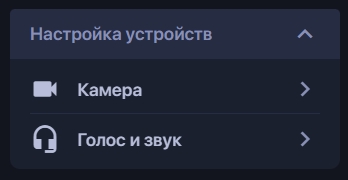
В данной вкладке можно выбрать камеру, необходимое разрешение, устройства ввода/вывода звука и выполнить тест звука.
Доступ к настройкам устройств осуществляется открытием списка настроек этой вкладки.
Настройки камеры
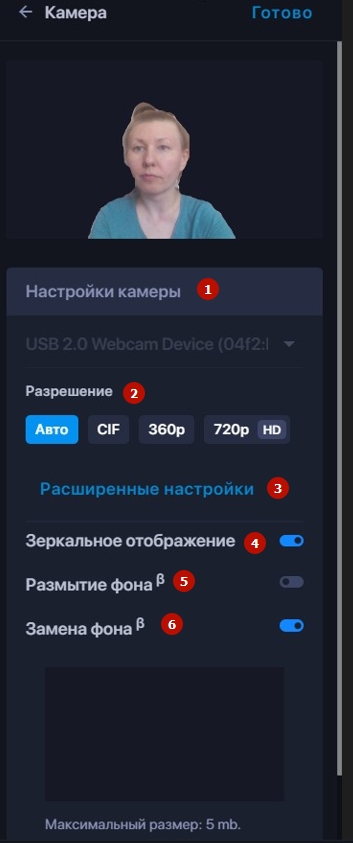
- данная настройка позволяет выбрать камеру или режим “Без камеры”; когда камера установлена, можно видеть собственное изображение с применёнными настройками;
- настройки разрешения; параметр разрешения “Авто” устанавливает разрешение 720p. Если данное разрешение недоступно, программа выберет разрешение ниже;
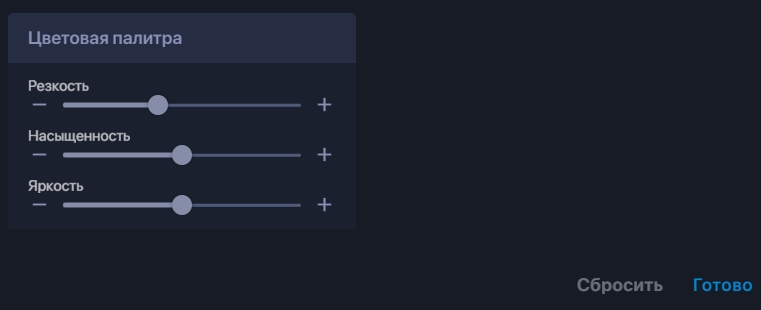
- “Расширенные настройки” - кнопка, нажатие которой, открывает окно с настройками резкости, насыщенности и яркости изображения. После установления нужных параметров необходимо нажать кнопку “Готово”;
- переключатель “Зеркальное отображение” выводит только изображение селфвью, которое не повлияет на изображение в конференции;
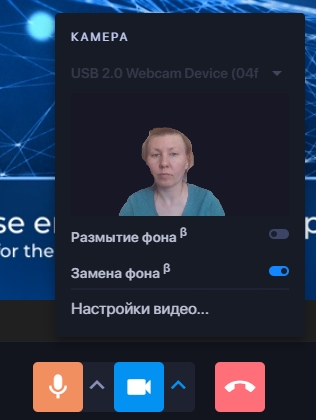
- настройка позволяет активировать переключатель с функционалом размытия фона участника конференции;
- переключатель “Замена фона” позволяет активировать функционал замены фонового изображения участника на тёмно-серый, также есть возможность загрузить любое изображение в качестве фона, размер и формат изображения значения не имеют, программа адаптирует его автоматически.
Чтобы выбранные настройки сохранились, нажмите кнопку “Готово” справа в верхней части.
Быстрые настройки камеры
Быстрые настройки доступны при нажатии кнопки справа от кнопки с пиктограммой камеры. Кнопка вызывает окно с настройками, описанными выше.
Настройка звука и микрофона
Если в списке настроек устройств выбрать “Голос и звук”, появится доступ к настройкам звука и микрофона.
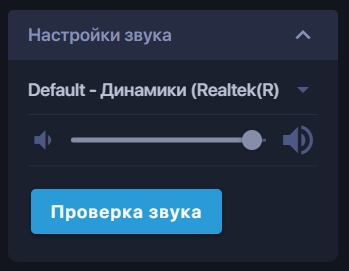
Настройки звука
В блоке настроек звука можно выбрать динамики, установить уровень звука. Для проверки устройств воспроизведения звука есть кнопка “Проверка звука”. При её нажатии будет воспроизведена мелодия.
Настройки микрофона
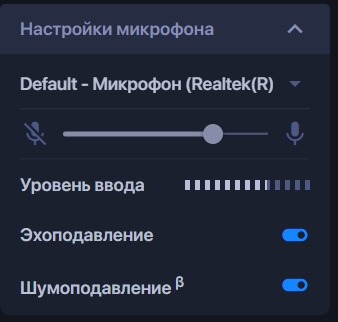
В блоке настроек микрофона можно выбрать микрофон, имеется линейный индикатор уровня звукового сигнала. По нему можно определить активность на входе.
Эхоподавление - механизм, удаляющий эхо из передаваемых звуков для повышения качества передачи голоса. По умолчанию эхоподавление включено.
Шумоподавление - переключатель, удаляющий посторонний шум.
Чтобы выбранные настройки сохранились, нажмите кнопку “Готово” справа в верхней части.
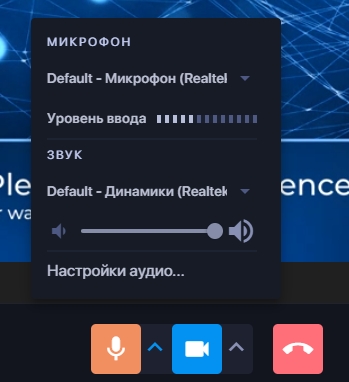
Быстрые настройки микрофона
Быстрые настройки доступны при нажатии кнопки справа от кнопки с пиктограммой микрофона. Кнопка вызывает окно с настройками, описанными выше.
Проверка работы устройств в выключенном состоянии
Проверка работы микрофона и камеры доступны и в выключенном состоянии - уровень громкости микрофона и превью камеры отображаются в основных и быстрых настройках.
Вкладка “Дополнительные настройки”
В этой вкладке можно произвести настройку звонков и показа презентации, автозапуска, обновления и уведомлений (подробнее настройки описаны здесь), а также выбрать язык (английский, русский, немецкий, французский, испанский и китайский). Доступ к настройкам осуществляется открытием списка настроек этой вкладки.
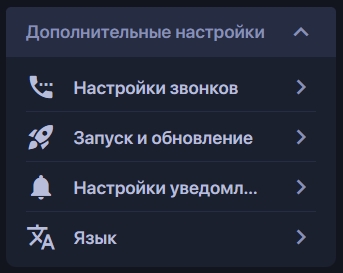
Настройки звонков
В данном блоке есть доступ к настройкам презентации, списка участников и чата, переключатель “Автоответ при звонке”.
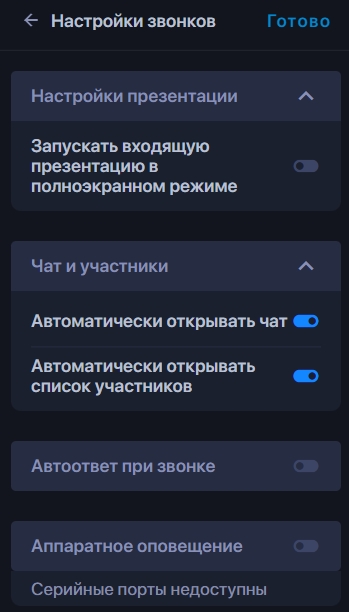
Настройки презентации
Здесь находится переключатель, позволяющий участнику смотреть презентацию в полноэкранном режиме.
Чат и участники
Находятся переключатели, при включении которых, автоматически открывается чат и список участников. Без активации данных переключателей чат и список участников отображаться не будут.
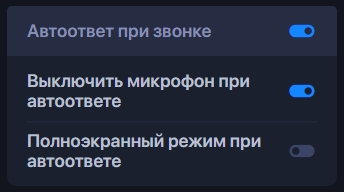
Автоответ при звонке
Автоответ при звонке - это переключатель, предоставляющий доступ к настройке выключения микрофона при автоответе и настройке отображения в полноэкранном режиме.
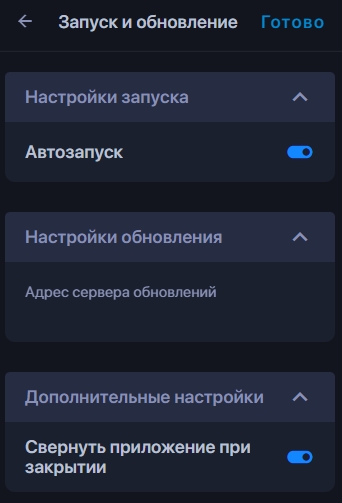
Запуск и обновление
В этом блоке находится переключатель “Автозапуск”, который запускает Vinteo Desktop при загрузке системы (Windows и MacOS), настройки обновления с полем, в котором можно указать адрес сервера для автоматического обновления, а также переключатель, который позволяет сохранить настройки при закрытии приложения.
После выполнения всех вышеперечисленных настроек, нажмите кнопку «ГОТОВО», - ПО Vinteo Desktop перейдёт в режим ожидания.