

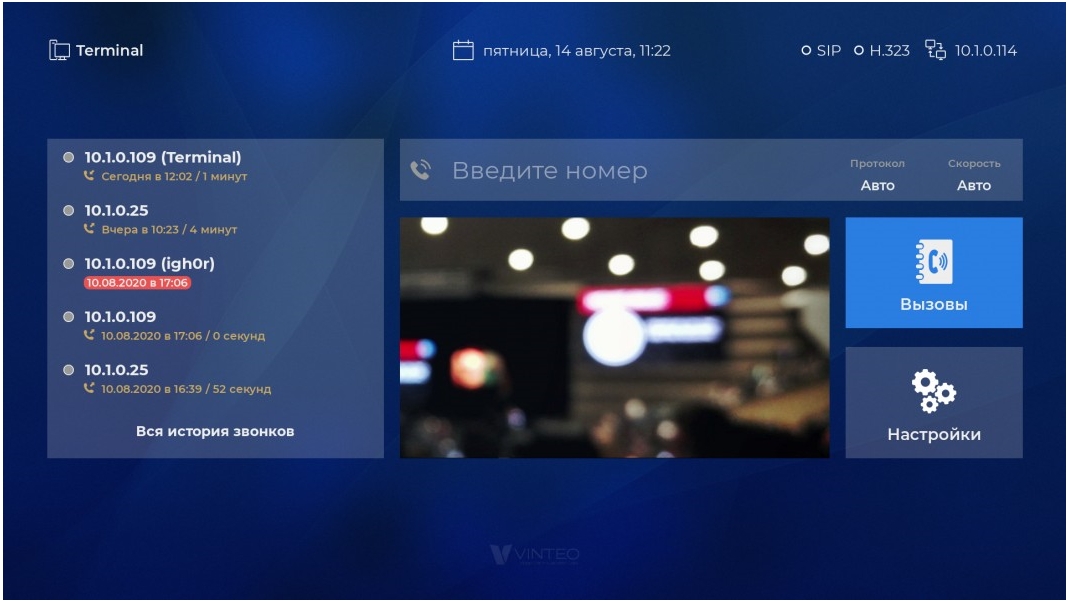
Информация о терминале

Имя терминала
Используется для идентификации терминала. При исходящем вызове передается в качестве Caller ID. Настраивается в соответствующем пункте меню «Основные настройки».
День недели, дата, время
Рекомендуется сверить с текущими датой и временем. Настраивается в соответствующем пункте меню «Основные настройки».
Регистрация SIP/H.323
Отображается статус регистрации SIP и H.323. Регистрация настраивается в соответствующем пункте меню «Системные настройки».
IP-адрес
Отображается текущий IP-адрес. При отсутствии сетевого подключения – отображается сообщение «Нет подключения». Сетевой интерфейс настраивается в соответствующем пункте меню «Системные настройки».
Исходящий вызов
Поле «Введите номер»

Поле для ввода номера абонента или номера конференции на сервере (примеры: 10.0.0.1, 1000@10.0.0.100, 1000@test.com). Ввод номера возможен без фокуса на строке.
Исходящий вызов на введенный номер производится кнопкой управления «Вызов» (11). Фокус на строке не требуется. Ввод букв происходит многократным нажатием для перебора на кнопках управления «Цифры» (12).
Удаление символов – кнопкой управления Backspace (10).

Поле «Введите номер» имеет два режима:
- режим ввода установлен по умолчанию. В строке появляется белая рамка после перемещения фокуса. Есть возможность только вводить и удалять символы по порядку с конца строки;
- режим редактирования устанавливается кнопкой управления OK (19) в строке. Поле заливается белым фоном. Перемещение курсора кнопками управления «Вправо» (5) и «Влево» (6) с возможностью ввода и удаления символов в месте нахождения курсора. Выход с сохранением осуществляется кнопками управления «Назад» (8) и «Ок» (19).
Протокол

Поле для выбора протокола исходящего вызова из выпадающего списка. По умолчанию: «Авто».
Для изменения:
- переместить фокус на поле «Протокол»;
- открыть список кнопкой управления «ОК» (19);
- выход без сохранения кнопкой управления «Назад» (8);
- переместить фокус на необходимую строку;
- подтвердить кнопкой управления «ОК» (19).
Скорость

Кнопка для выбора скорости исходящего вызова из выпадающего списка. По умолчанию «Авто». Для изменения:
- переместить фокус на кнопку «Скорость»;
- открыть список кнопкой управления OK (19);
- переместить фокус на необходимую строку;
- подтвердить кнопкой управления OK (19).
Чтобы выйти без сохранения необходимо нажать кнопку управления «Назад» (8).
История вызовов
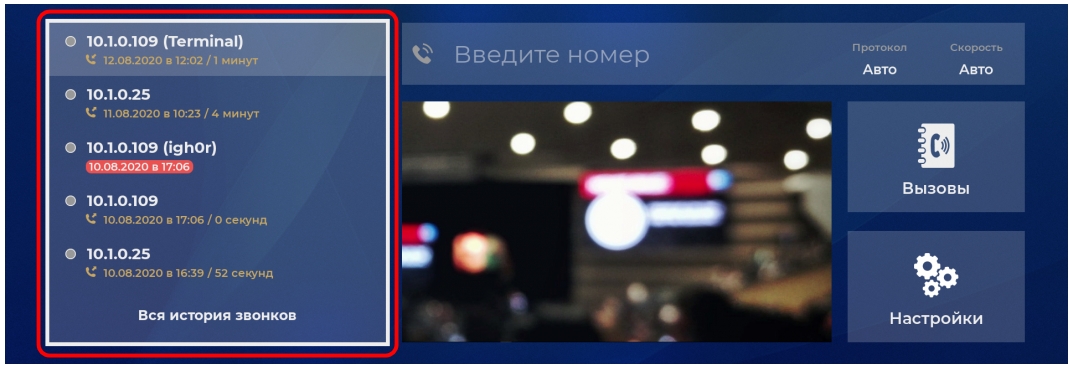
Последние вызовы
Список формируется из пяти последних вызовов (входящих, исходящих, пропущенных). При перемещении фокуса на любую из строк возможен исходящий вызов кнопкой управления «Вызов» (11).
Нажатием кнопки управления OK (19) фокус переместится на строку ввода номера для изменения. При исходящем вызове из истории номер и протокол выбранного вызова отобразятся в соответствующих полях модуля «Исходящий вызов».
Вся история звонков
Ссылка для перехода на соответствующий пункт в истории в меню «Вызовы».
Камера
Поле для вывода видеосигнала с подключенной камеры или другого устройства захвата.
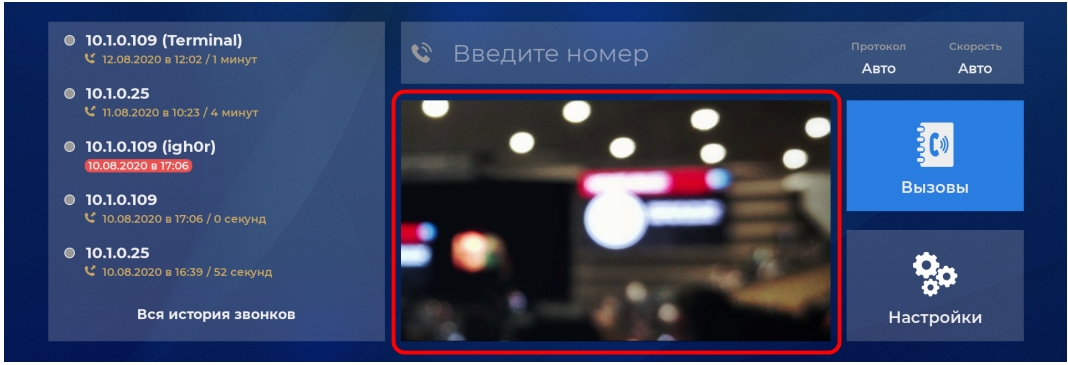
Окно камеры
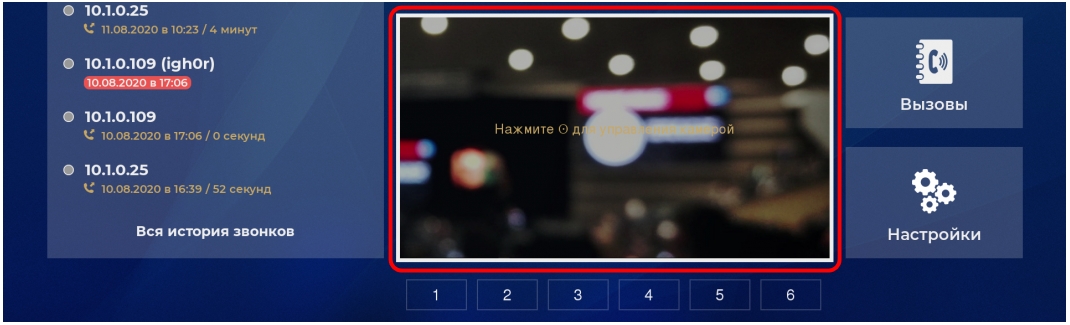
При перемещении фокуса на окно камеры:
- вокруг окна камеры белая рамка;
- в окне камеры надпись: «Нажмите ☉ для управления камерой».
Вход в режим управления камерой:
- кнопка управления OK (19).
Выход из режима управления (измененное положение камеры сохранится):
- кнопка управления «Назад» (8);
- кнопка управления OK (19).
Пресеты
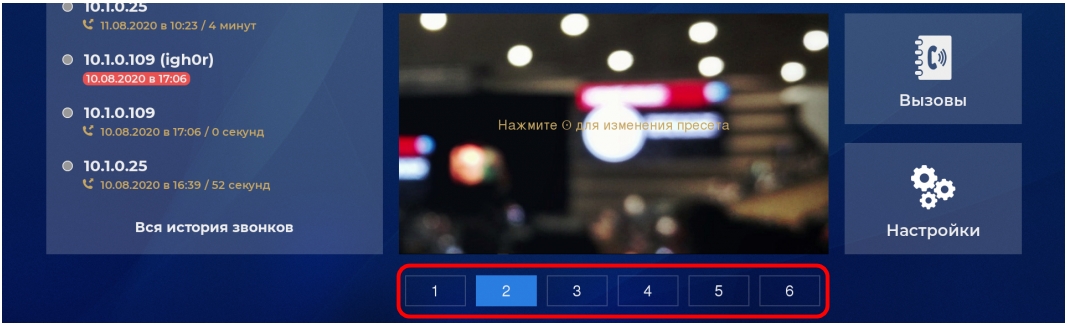
Шесть пресетов для загрузки и сохранения положения камеры.
При перемещении фокуса на любой пресет:
- выбранный пресет выделяется цветом;
- в окне камеры надпись: «Нажмите ☉ для изменения пресета».
Вход в режим управления камерой для загрузки и изменения выбранного пресета:
- кнопка управления OK (19) – положение камеры изменится, после загрузки выбранного пресета.
Выход из режима управления (измененное положение камеры сохранится):
- кнопка управления «Назад» (8) – без изменения текущего пресета;
- кнопка управления «ОК» (19) – с изменением текущего пресета.
Режим управление камерой и пресетами (только PTZ-камера)
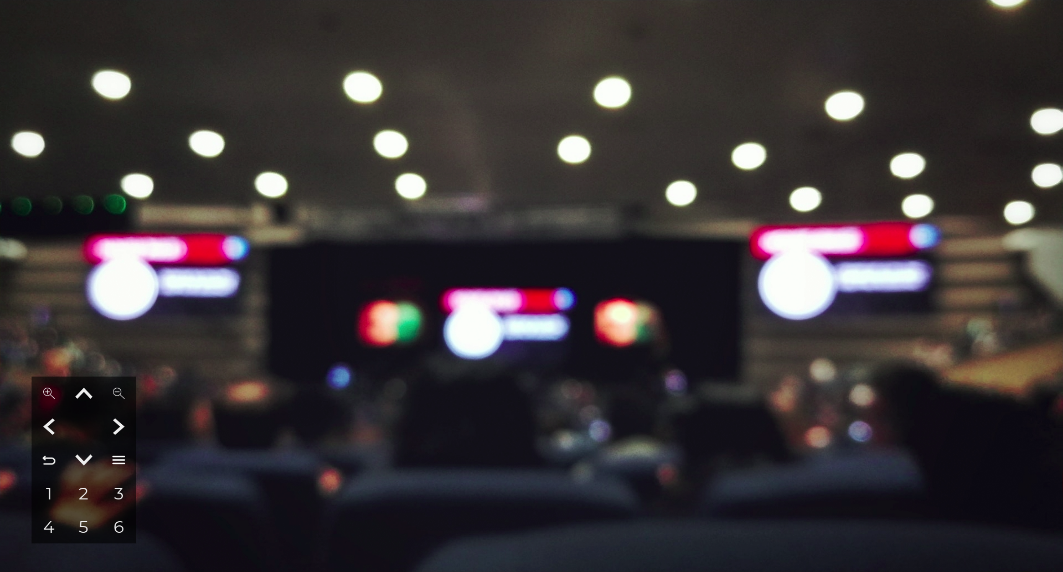
Для управления камерой и пресетами:
- на главной странице интерфейса нажать кнопку управления «ОК» (19) в окне камеры [Рисунок 11]. В левом нижнем углу экрана отображается схема кнопок пульта управления, на фоне – изображение с устройства захвата [Рисунок 12];
- изменить положение камеры кнопками управления:
- направление камеры – «Вверх» (4), «Вправо» (5), «Влево» (6), «Вниз» (7);
- увеличение камеры – «Приблизить» (17), «Отдалить» (18).
- загрузка или сохранение пресета – «Цифры» (12) от 1 до 6 включительно:
- короткое нажатие – загрузка ранее сохраненного пресета;
- длинное нажатие – сохранение текущего положения камеры в пресет; отображается сообщение «Пресет сохранён».