

Главная страница
Настройка комплекса. Основное окно конфигурации
Данное окно выводит текущую информацию по серверу, а также предоставляет доступ к меню конфигурации, настройкам текущего пользователя и выходу из системы.
Информационные блоки
В данной части основного окна конфигурации выводится информация о состоянии сервера и его модулей, здесь также находятся виджеты и информация о хосте.
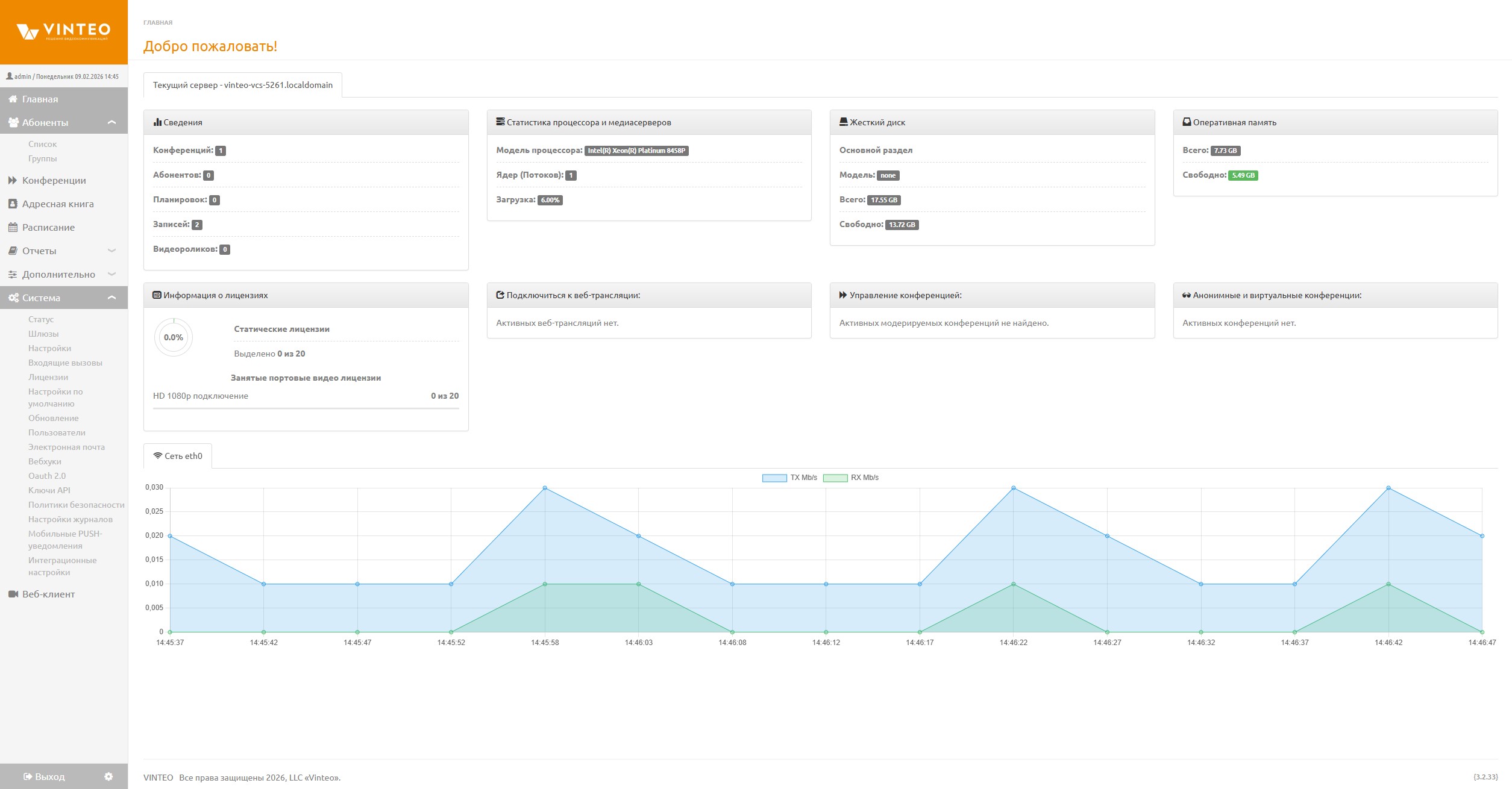
Блок “Сведения”
Выводит информацию о количестве конференций, абонентов, запланированных конференций, записей конференций, загруженных видеороликов и информацию об остаточном времени действия лицензии либо об отсутствии этого ограничения.
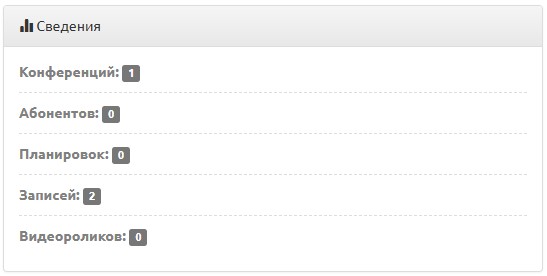
Блок “Статистика процессора и медиасерверов”
Выводит информацию об установленной модели процессора, количестве ядер, загрузке ЦПУ и медиасерверах.
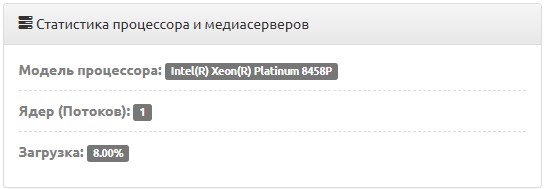
Блок “Жесткий диск”
Выводит информацию по модели жесткого диска, его объеме и доступном объеме для записи данных.
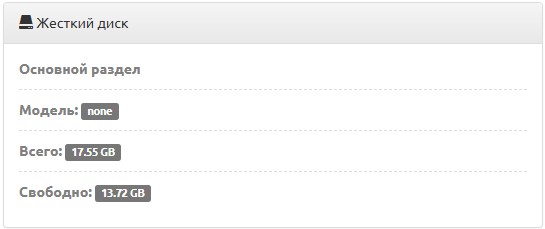
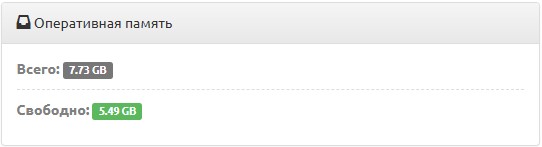
Блок “Оперативная память”
Выводит информацию об общем объеме памяти и доступном объеме свободной памяти, который имеет зелёный индикатор. Если объём памяти менее 80% - индикатор меняет цвет на красный.
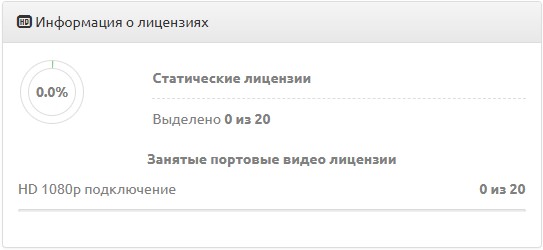
Блок “Информация о лицензиях”
Выводит информацию об установленных лицензиях.
Виджет “Подключиться к веб-трансляции”
Выводит список ссылок для подключения к конференции при помощи веб-браузера. В каждой ссылке списка справа отображается количество подключённых участников.

Виджет “Управление конференцией”
Выводит список включенных конференции для перехода к конфигурации данных конференций.
Информация о конференциях и трансляциях обновляется и располагается в соответствии с количеством подключённых участников: первыми в списке находятся конференции или трансляции с большим количеством участников онлайн. Зелёные индикаторы показывают количество участников онлайн в каждой конференции списка. В верхней части списка отображается информация об общем количестве участников онлайн во всех конференциях, также имеется индикация.

Виджет “Анонимные и виртуальные конференции”
Выводит список активных анонимных конференций, а также текущих P2P-соединений.

Блок “Сетевые подключения”
Выводит график нагрузки сетевых интерфейсов в режиме реального времени.
При нажатии кнопок TX либо RX скрывается или отображается соответствующий график сетевых подключений.
Очищается график двойным кликом по полю.

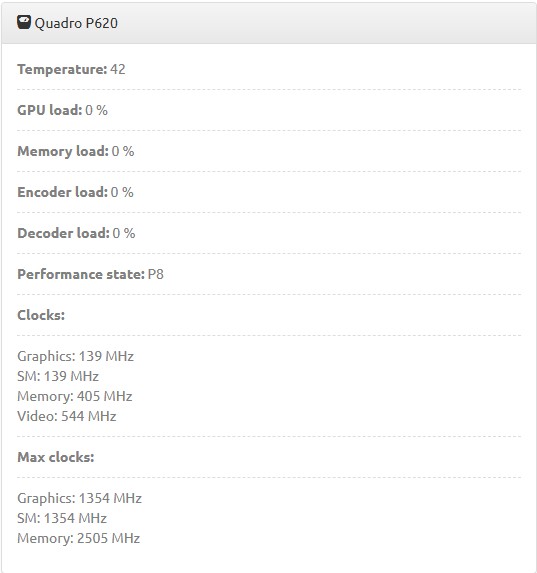
Блок GPU
Отображает наличие дискретных видеокарт со следующей информацией:
* температура ядра;
* нагрузка на ядро;
* нагрузка видеопамяти;
* нагрузка на Encoder;
* нагрузка на Decoder;
* режим производительности;
* минимальные значения частот в мегагерцах;
* максимальные значения частот в мегагерцах.
Меню конфигурации
Данная часть содержит следующие элементы:
* иконка-кнопка Vinteo сворачивает меню в узкую полосу;
* иконка-ссылка на главную страницу;
* выпадающий список “Абоненты” предоставляет доступ к страницам “Список абонентов” и “Группы”;
* раздел “Конференции” предоставляет доступ к странице “Конференции”;
* раздел “Адресная книга” предоставляет доступ к одноимённой странице со списком учётных записей и групп, “отражённых” из подраздела Список (раздел Абоненты);
* раздел “Расписание” предоставляет доступ к странице “Расписание”;
* выпадающий список “Отчеты” предоставляет доступ к страницам: “Записи”, “Журнал вызовов”, “Журналы конференций”, “Журналы безопасности”, “Журналы разработчиков”;
* выпадающий список “Дополнительно” предоставляет доступ к страницам: “Конструктор”, “Видеоролики”, “Аудиометки”;
* выпадающий список “Система” предоставляет доступ к страницам “Статус”, “Шлюзы”, “Настройки”, “Входящие вызовы”, “Лицензии”, “Настройки по умолчанию”, “Обновление”, “Пользователи”, “Электронная почта”, “Вебхуки”, “Oauth 2.0”, “Ключи API”, “Политики безопасности”, “Настройки журналов”, “Мобильные push-уведомления”; “Интеграционыые настройки”;
* ссылка “Веб-клиент” позволяет администратору запускать веб-клиент из текущей сессии;
* кнопка “Выход” - нажатие этой кнопки производит выход из системы.
