

Настройки
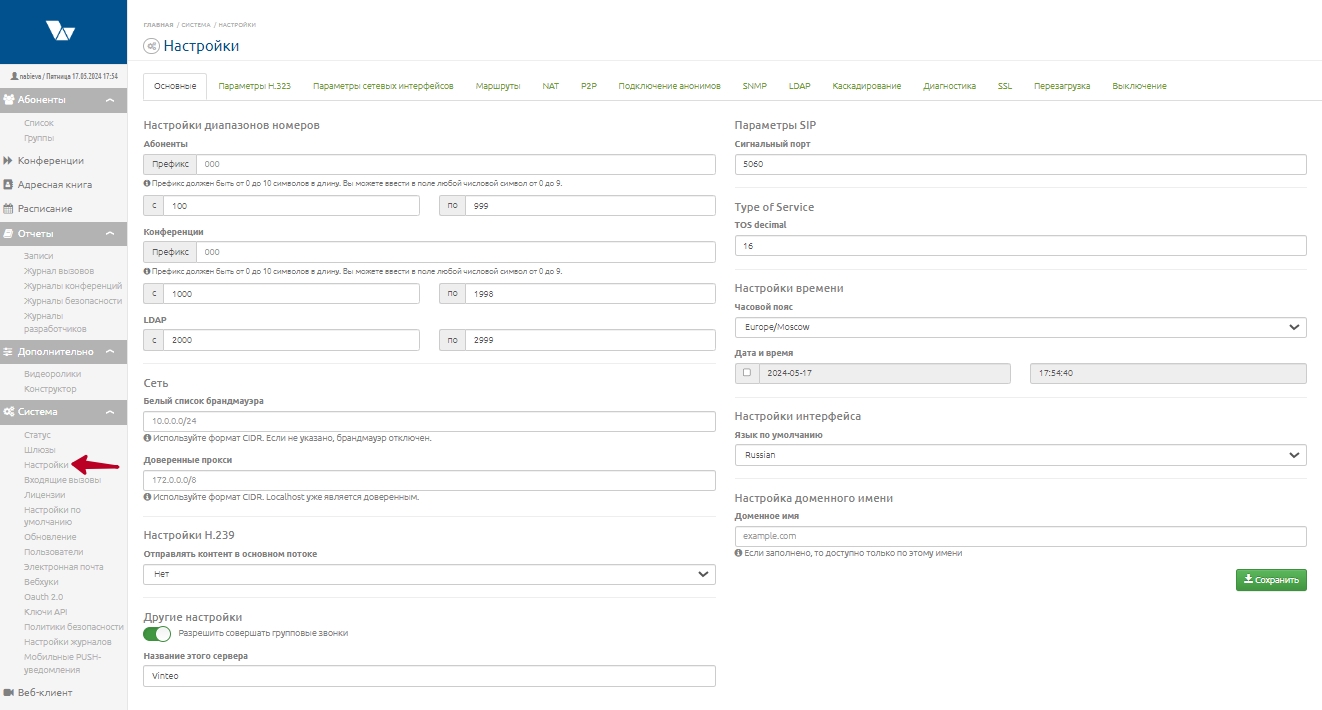
На странице настроек вы можете найти:
* настройки брандмауэра для запрета доступа к портам SIP и H.323 из локальной сети;
* параметры сетевых интерфейсов и маршрутизацию;
* настройки подключения анонимных пользователей;
* настройки SIP и H.323;
* параметры адресной трансляции;
* диагностические утилиты;
* управление питанием сервера;
* переключатель “Разрешить совершать групповые звонки” - параметр для WS-абонентов, позволяющий участникам конференции в Vinteo Desktop выбирать нескольких абонентов из адресной книги и совершать им звонки, а также добавлять участников во время звонка из списка контактов, создавая таким образом временные конференции.
Для изменения настроек нужно завершить все конференции, через минуту будут применяться новые настройки.
Основные
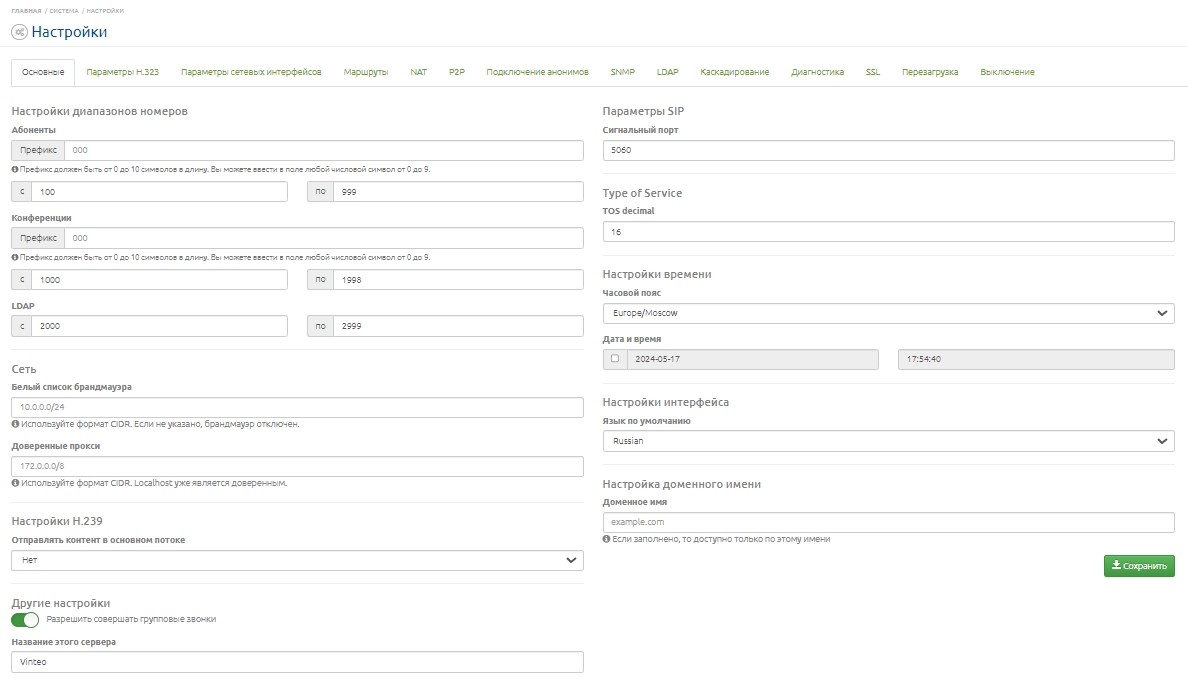
На странице основных настроек вы можете изменить:
* настройки брандмауэра для запрета доступа к портам SIP и H.323 из локальной сети;
* параметры SIP, ToS – сигнальный порт;
* настройки времени и интерфейса – язык по умолчанию;
* настройки H.239 - позволяет включать/выключать “Отправку контента в основном потоке” как общий режим для сервера.
Настройки диапазонов номеров
Настройка диапазонов номеров требуется для определения номерной базы сервера «VINTEO», диапазоны будут использоваться системой для автоматического создания новых абонентов и конференций или как рекомендуемый номер при ручном создании этих сущностей. Вручную можно создать абонента или конференцию с номером, не соответствующим диапазону.
Параметры брандмауэра
Параметры брандмауэра работают как «белый список» доступа. Если список пуст, доступ разрешен из всех сетей, видимых для сервера. Если в списке есть единичный адрес или адрес подсети, то доступ будет разрешен только с адресов той подсети. Для корректной работы WS абонентов необходимо добавлять сеть 127.0.0.1/32.
Возможность указать адреса доверенных прокси-серверов
В поле “Доверенные прокси” есть возможности перечислить подсети доверенных proxy-серверов в формате xx.xx.xx.xx/xx. По умолчанию поле пустое. При указании подсетей, доверенных proxy-серверов web/API должен учитывать все “x-forwarded-*” HTTP-заголовки, переданные proxy-сервером из этой сети. Это необходимо для корректного определения ip-адреса WebRTC подключения.
Настройки H.239
“Отправлять контент в основном потоке” - переключение режима работы сервера, где принимаемый второй поток отправляет в основной.
Другие настройки
“Разрешить совершать групповые звонки” - включение/отключение всем абонентам с типом WS разрешения на совершение вызовов типа “Add-Hoc”. Абонент с подобным разрешением может из звонка точка-точка превратить его в конференцию, пригласив в текущие переговоры других участников из своей адресной книги.
Параметры SIP
Содержит поле определения сигнального порта протокола SIP.
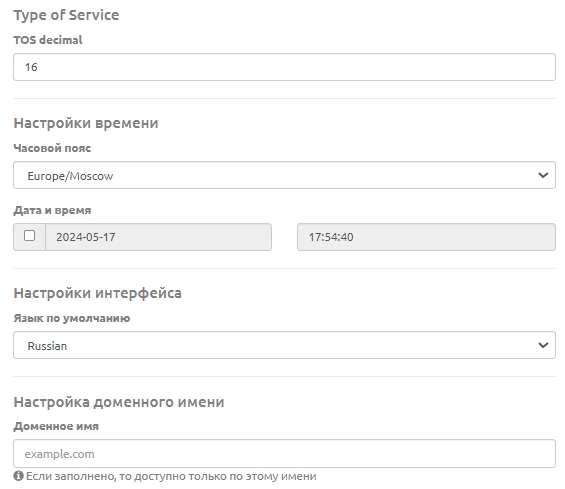
Type of Service
Данное поле используется для определения уровня качества обслуживания, даже если сеть перегружена другим трафиком.
С подробным описанием можно ознакомиться в разделе маркировка
Настройки времени
Позволяют сменить часовой пояс, дату и время на сервере.
Настройка языка по умолчанию
Здесь можно изменить язык заставок и голосовых уведомлений при подключении в пургаторий, пустую конференцию и др. Список доступных языков:
* Русский;
* Голландский;
* Английский;
* Французский;
* Испанский;
* Немецкий.
Также находится переключатель между сессиями по защищенному протоколу HTTPS и незащищенному HTTP.
Настройка доменного имени
В данном поле можно указать адрес сервера, на котором проводится конференция. После указания доменного имени, сервер будет доступен только по этому адресу.
Параметры H.323
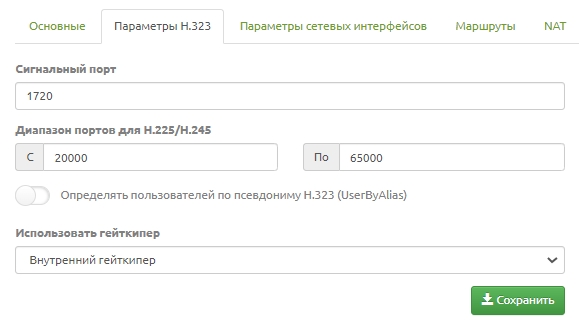
На вкладке “Параметры H.323” находятся следующие настройки:
* “Сигнальный порт” определяет номер порта сигнализации H.323;
* “Диапазон портов для H.225/H.245” определяет диапазон портов для протоколов H.225/H.245;
* UserByAlias - переключатель вызова абонентов H.323 по присвоенному ему номеру в списке абонентов;
* настройка гейткипера позволяет включить/выключить встроенный гейткипер: внутренний либо внешний.
Изменение сигнальных портов H.323 требует настройки этих же значений и на других устройствах.
Параметры сетевых интерфейсов
Содержит параметры интерфейсов и конфигурируется типовым способом. Первый сетевой интерфейс является «Внешним» и настраивается заполнением полей:
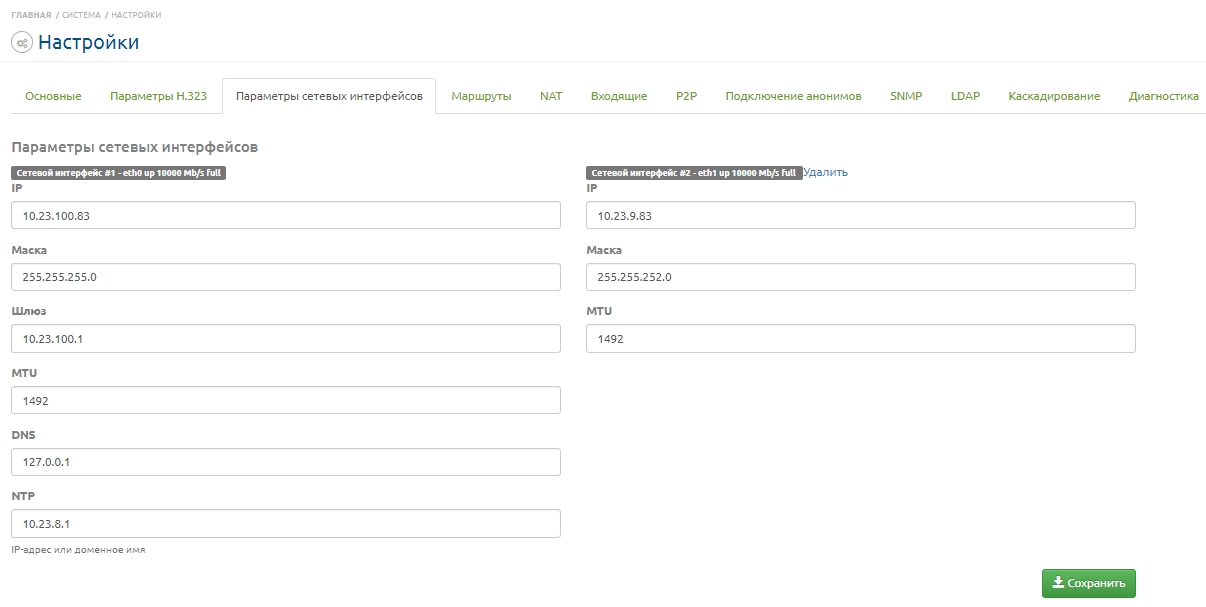
* IP – адрес в формате IPv4;
* Маска – значение в формате XXX.XXX.XXX.XXX;
* Шлюз – адрес пограничного шлюза сети в формате IPv4;
* MTU – значение максимального объема данных, который может быть передан протоколом за одну итерацию;
* DNS – адрес сервера имен в формате IPv4;
* NTP – адрес сервера точного времени в формате IPv4.
* Последующие интерфейсы имеют настройки полей IP, «Маска» и MTU.
После любых изменений настроек сети, все добавленные маршруты на вкладке "Маршруты" будут деактивированы.
При использовании двух и более сетевых интерфейсов, рекомендуется использовать первый интерфейс eth0 для доступа на него из внешней сети, а второй интерфейс для клиентов локальной сети. Маршрутизация обращений локальных клиентов с внешними и обратно осуществляется на вкладке “Маршруты”. При добавлении интерфейса, после сохранения настроек, необходимо перезапустить сервер. После перезапуска второй интерфейс должен иметь статус Up.
Маршруты
Содержит таблицу с информацией о маршрутах доступных серверу, позволяет добавить статические маршруты.
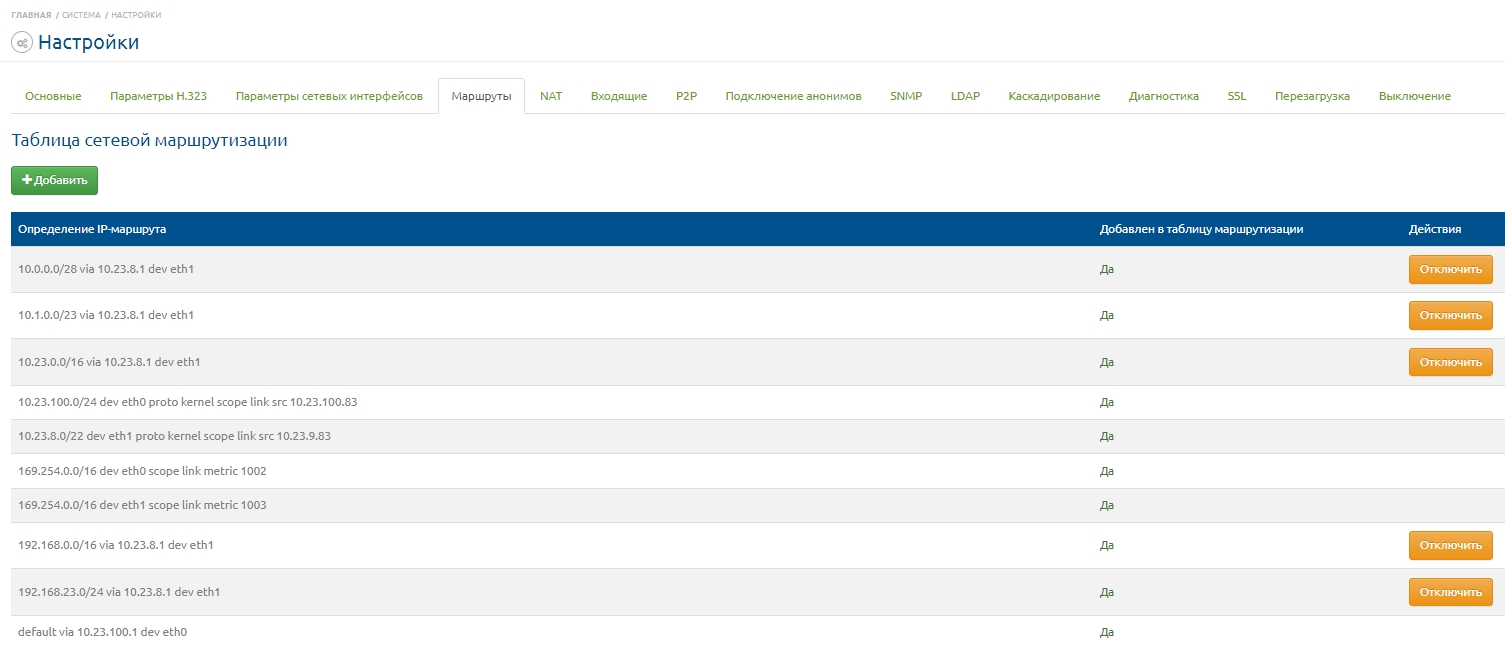
Добавление новых маршрутов позволяет определять сетевые интерфейсы для маршрутизации в заданные сети. Для добавления нового маршрута необходимо на вкладке “Маршруты” нажать кнопку “Добавить”. В модальном окне следует определить следующие параметры:
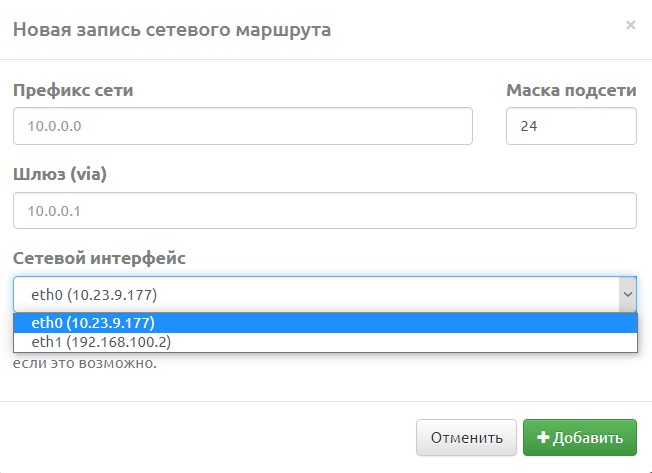
* Сеть – сетевое направление маршрута;
* Маска – в формате длины префикса в битах;
* Шлюз – адрес шлюза по которому доступно данное направление в формате IPv4;
* Сетевой интерфейс – интерфейс, к которому физически подключено сетевое устройство с выходом на данное сетевое направление.
NAT
Содержит параметры трансляции сетевых адресов на случай, когда сервер установлен за пограничным сетевым устройством и не имеет собственного внешнего адреса. Доступ осуществляется путем настройки DMZ зоны, либо путем добавления портов сигнализации и портов RTP в таблицу NAT сетевого устройства.
Настройку для работы за NAT можно сделать только для одного адреса NAT. Вместе с адресом NAT настраивается диапазон локальных сетей, которым сервер будет отдавать локальный IP в сигнализации. Подключениям с остальных адресов (не входящих в список сконфигурированных локальных сетей), сервер будет отдавать адрес, который прописан в настройке “Внешний IP”. Из-за такой логики настройка применима только для интерфейса eth0, для которого прописывается маршрут по умолчанию, только его можно корректно спрятать за NAT.
Для настройки требуется заполнить следующие поля:
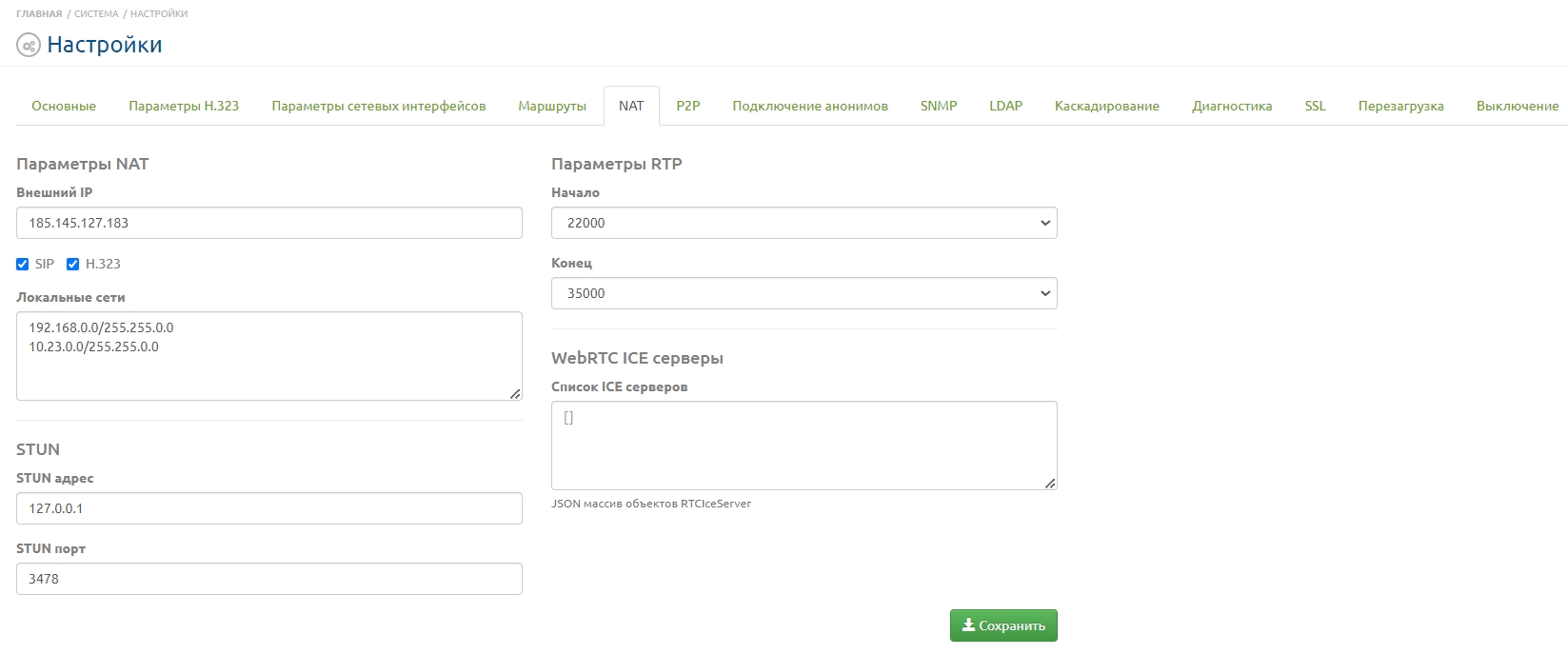
* Внешний IP – сетевой адрес пограничного сетевого устройства, которое обеспечивает технологией трансляции сетевых адресов в локальную сеть;
* Локальные сети – список сетевых адресов или подсетей, которые являются локальными по отношению к серверу;
Если указан "Внешний IP", то в данную строку необходимо обязательно внести адреса ваших локальных сетей, для которых не будет выполняться подстановка внешнего ip-адреса, как указано в его примере (192.168.0.0/255.255.0.0). По одной сети на каждой строке. Не используйте CIDR.
* Пункты SIP и H.323 – протоколы, используемые при подключении удаленных абонентов.
Настройки STUN
Адрес STUN сервера, который будет использовать SIP UA со стороны сервера. При работе сервера в закрытых сетях или с белым IP, настройка клиента STUN на работу со сторонним сервером не требуется, по умолчанию будет использоваться встроенный сервер(127.0.0.1 и порт 3478). Если сервер находится за NAT, то необходимо, для нормальной работы клиентов WebRTC, необходимо указать адрес внешнего сервера STUN и его порт.
Параметры RTP
Указываются начальный и конечный порты диапазона используемого для RTP трафика со стороны сервера.
Список ICE серверов
Список ICE серверов, которые будут использоваться клиентскими приложениями.
[
   {
       "urls": "stun:stun.vinteo.com:3478"
   }
]
P2P
Содержит параметры записи видеозвонков «точка-точка». Здесь производится включение и выключение записи переключателем, выбор разрешения записи, видеоприветствие для показа ролика абоненту, ожидающему ответа, а также включение/выключение автоповтора видеоролика на случай долгого ожидания и краткой длины ролика.
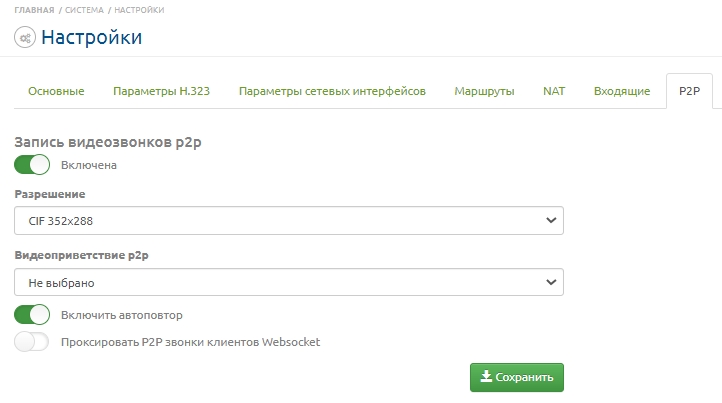
Переключатель “Проксировать P2P-звонки клиентов Websocket” позволяет уменьшить нагрузку на сервер, так как при активации данного переключателя через сервер пойдёт сигнальный поток, а мультимедиа-поток - напрямую между абонентами.
При активном переключателе запись P2P-вызовов невозможна.
Подключение анонимов
Содержит параметры подключения анонимных участников конференции. В настройку входят:
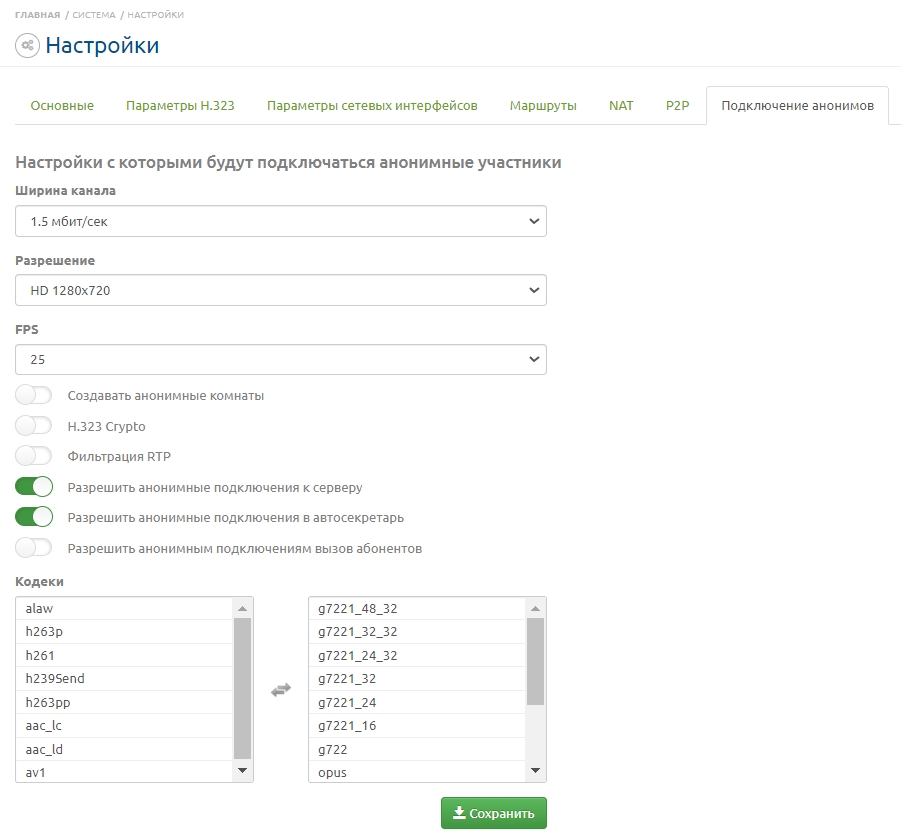
* “Ширина канала” – скорость передачи данных;
* “Разрешение” – видеоразрешение подключения;
* FPS – количество кадров в секунду;
* Возможность создавать анонимные комнаты – автоматически создает временную комнату в случае ее отсутствия, управление данной комнатой отсутствует;
* H.323 Crypto - переключатель, позволяющий использовать H.323 стандарт для передачи видео;
* “Фильтрация RTP” - переключатель, который обеспечивает дополнительную защиту сервера.
* Данный функционал не позволяет подключениям с одного порта медиа отправлять дополнительные медиапотоки в сторону сервера;
* “Разрешить анонимные подключения к серверу” - настройка, разрешающая анонимные звонки;
* “Разрешить анонимные подключения в автосекретарь” - функционал, позволяющий переместить участника в конференцию из автосекретаря, при звонке на несуществующий номер или номер выключенной конференции;
* “Разрешить анонимным подключениям вызов абонентов” - переключатель, активация которого, позволяет анонимным участникам совершать звонки зарегистрированным на сервере участникам конференции;
* “Кодеки” – разрешенные кодеки. Если в правый столбец ничего не добавлено, то применяются дефолтные кодеки.
Список кодеков по умолчанию для H.323 подключений
* g7221_48_32
* g7221_32_32
* g7221_24_32
* g7221_32
* g7221_24
* g7221_16
* g722
* ulaw
* h264
* h263
* h261
Список кодеков по умолчанию для SIP/WS подключений
* g7221_48_32
* g7221_32_32
* g7221_24_32
* g7221_32
* g7221_24
* g7221_16
* opus
* g722
* ulaw
* h264
* h263
* vp8
Настройка SNMP
В данной вкладке можно настроить работу коммуникационного протокола, позволяющего отслеживать управляемые сетевые устройства, включая и сервер видео-конференц-связи.
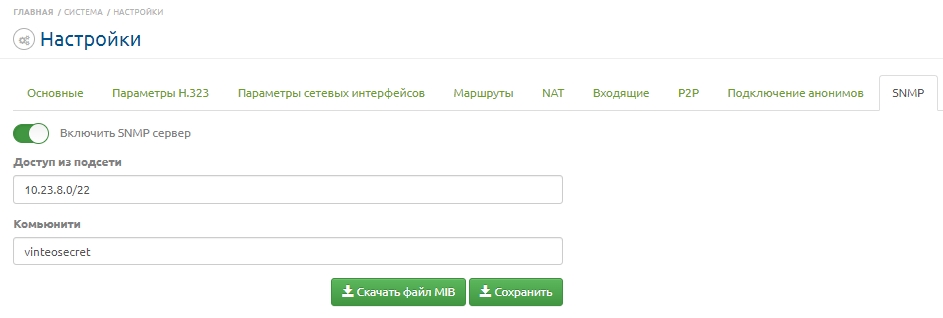
Здесь находится переключатель для подключения SNMP-сервера. Затем необходимо указать, из какой подсети он будет доступен и ввести в поле “Комьюнити” соответствующее значение.
Теперь вы можете просматривать телеметрию, включающую в себя: информацию о нагрузке, запущенных конференциях, количестве используемых лицензий, количестве участников, трансляциях, записях и т.д., со своих ВКС-серверов в одном месте.
LDAP
Вкладка позволяет автоматически добавлять абонентов, используя данные пользователей из структуры каталога LDAP. Есть несколько условий корректного импорта данных пользователей:
- в номерном плане должен быть выделен достаточный диапазон номеров для абонентов LDАP (см. параметр “LDAP” на вкладке “Основные”);
- записи из LDAP с пустыми атрибутами userPrincipalName или email импортированы не будут; возможно подключение только к одному серверу.
Вкладка содержит следующие параметры подключения к серверу LDAP:
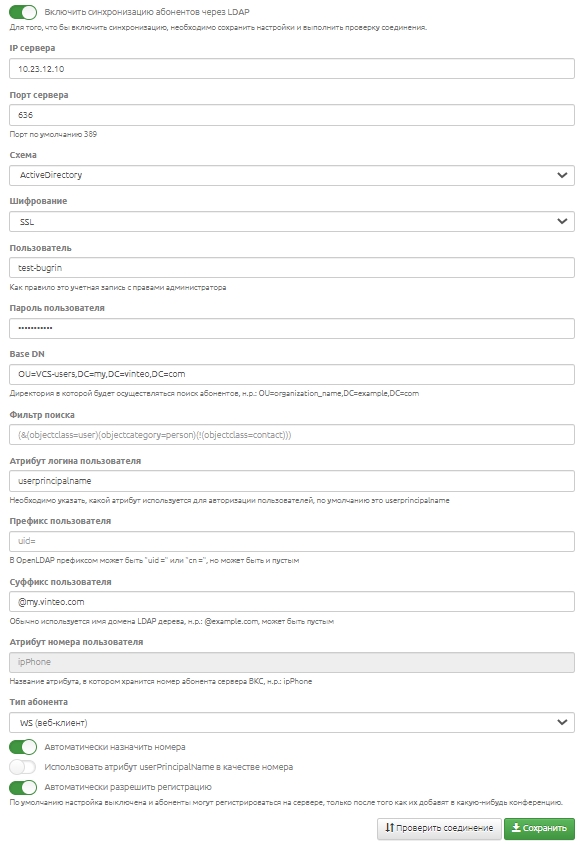
* “IP сервера” - поле для указания IP адреса сервера;
* “Порт сервера” - поле для указания порта сервера, по умолчанию 389;
* “Схема” - выбор схемы для работы сервера с LDAP;
* “Шифрование” - выбор протокола шифрования;
* “Пользователь” - поле для указания логина пользователя;
* “Пароль пользователя” - поле ввода пароля;
* “Суффикс пользователя” - поле для введения суффикса пользователя. Если оставить суффикс пустым, то в поле “Пользователь” необходимо вписать UserPrincipalName вместе с доменом, и для аутентификации в web-интерфейсе и VinteoDesktop импортированные из AD пользователи должны будут указывать UserPrincipalName вместе с доменом. Если заполнить это поле, то домен при аутентификации добавлять не надо;
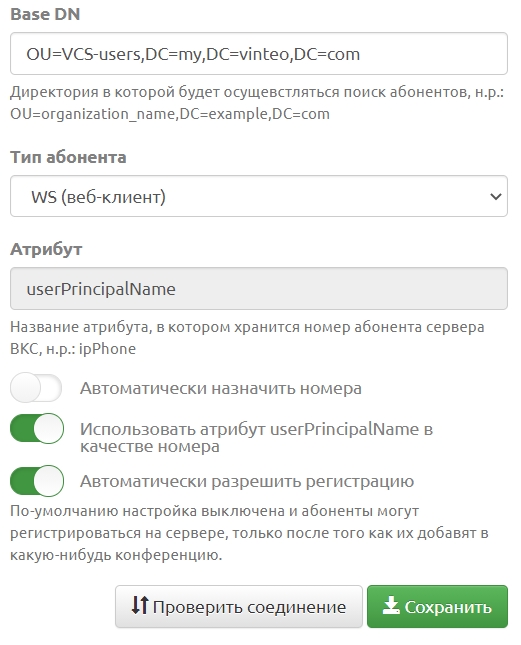
* Base DN - поле для указания директории, в которой будет осуществляться поиск абонентов, например: OU=organization_name, DC=example, DC=com;
* “Тип абонента” - поле с выпадающим списком, в котором можно выбрать типы WS для веб-клиента и Loop - для Skype for Business;
* “Атрибут номера пользователя” - поле для указания названия атрибута, в котором хранится номер абонента сервера, например: ipPhone;
* “Автоматически назначить номера” - переключатель, позволяющий автоматически назначать номера абонентам;
* “Использовать атрибут userPrincipalName в качестве номера” - переключатель, который позволяет использовать данный атрибут в качестве номера абонента;
* “Автоматически разрешить регистрацию” - переключатель, который позволяет абонентам регистрироваться на сервере до добавления в конференцию. По умолчанию настройка выключена и абоненты могут регистрироваться на сервере, только после того как их добавят в какую-нибудь конференцию.
три переключателя доступны только для абонентов с типом WS.
Для проверки соединения заполните параметры подключения, нажмите кнопку “Сохранить” и кнопку “Проверить соединение»”. После проверки соединения включите переключатель синхронизации абонентов через LDAP (над полями).
Алгоритм выборки пользователей типа “WS” сервером: (&(objectCategory=person)(!(useraccountcontrol=514))(!(useraccountcontrol=66050))(mail=*))
Резервирование
Для резервирования сервера необходимо выполнение нескольких условий:
- Наличие равнозначного по мощности основному резервного сервера;
- Наличие у обоих второго FastEthernet(FE)-интерфейса, соединённых между собой;
- Одинаковые версии прошивок;
- Наличие лицензий с требуемым количеством портов видео/аудио и резервированием для основного “Ведущего” (Primary) и лицензии только с резервированием для резервного “Ведомого” (Secondary);
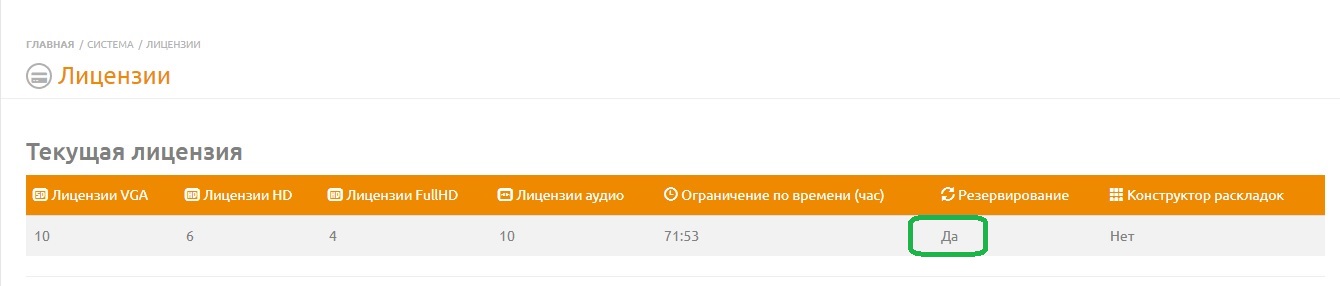
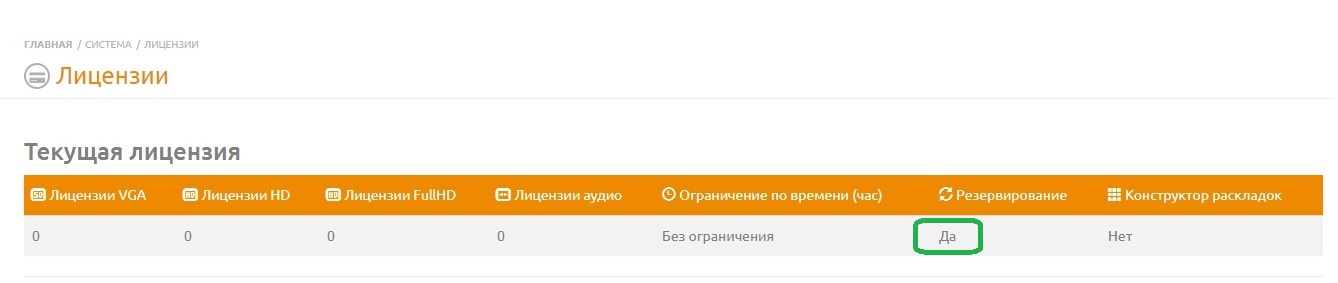
Далее следует выполнить в приведённой последовательности следующие действия:
- На “Ведущем” сервере, в появившемся разделе “Резервирование” в “Настройках” после активации лицензии, вписать будущий IP-адрес второго интерфейса “Ведомого” сервера;
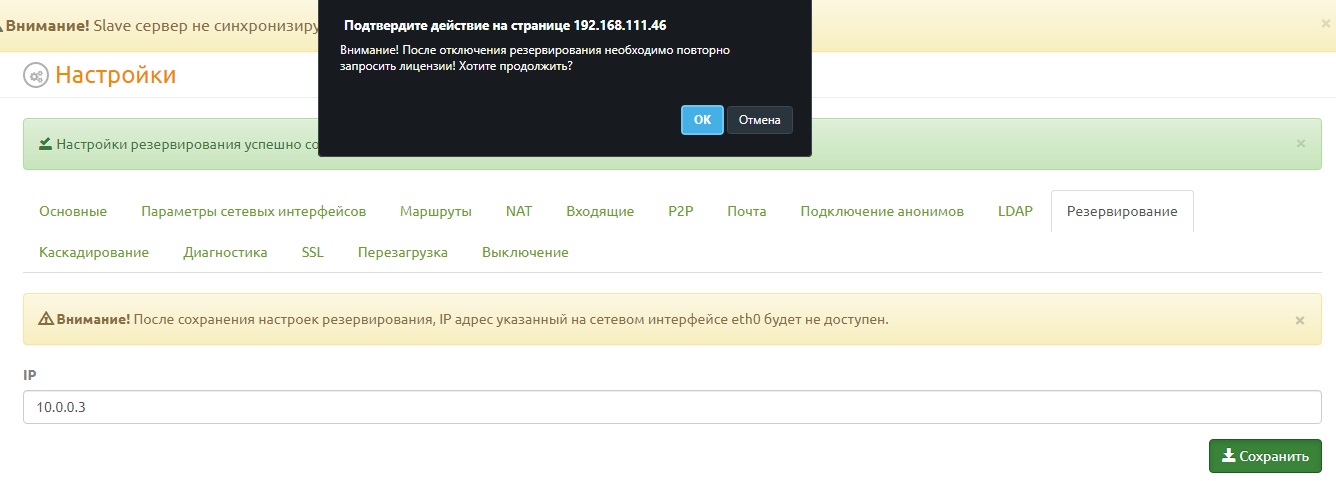
- На “Ведомом” сервере, в аналогичном разделе, вписать IP-адрес будущего второго интерфейса “Ведущего” сервера;
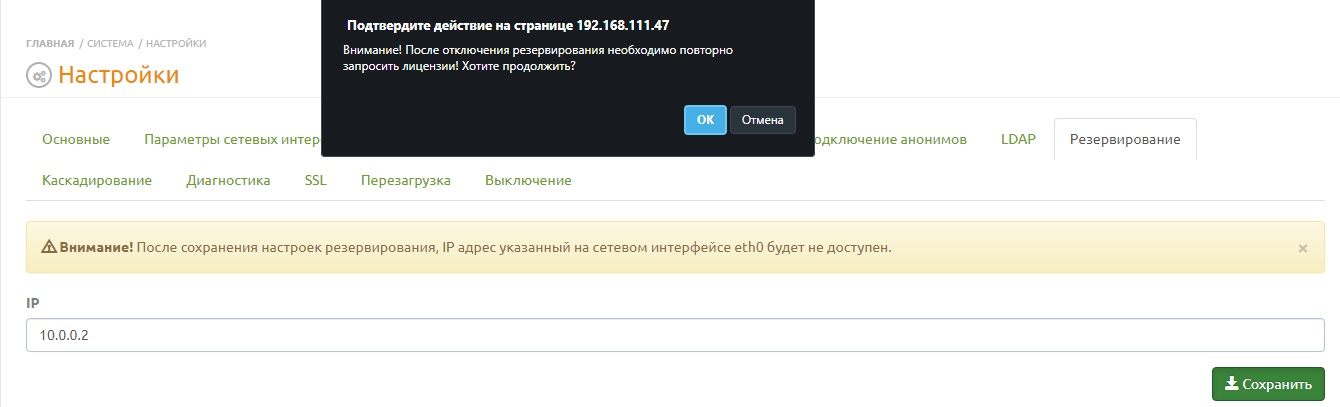
- В “Параметрах сетевых интерфейсов” сервера Primary, добавить второй интерфейс с IP-адресом, указанным в настройках “Резервирования” на Secondary;
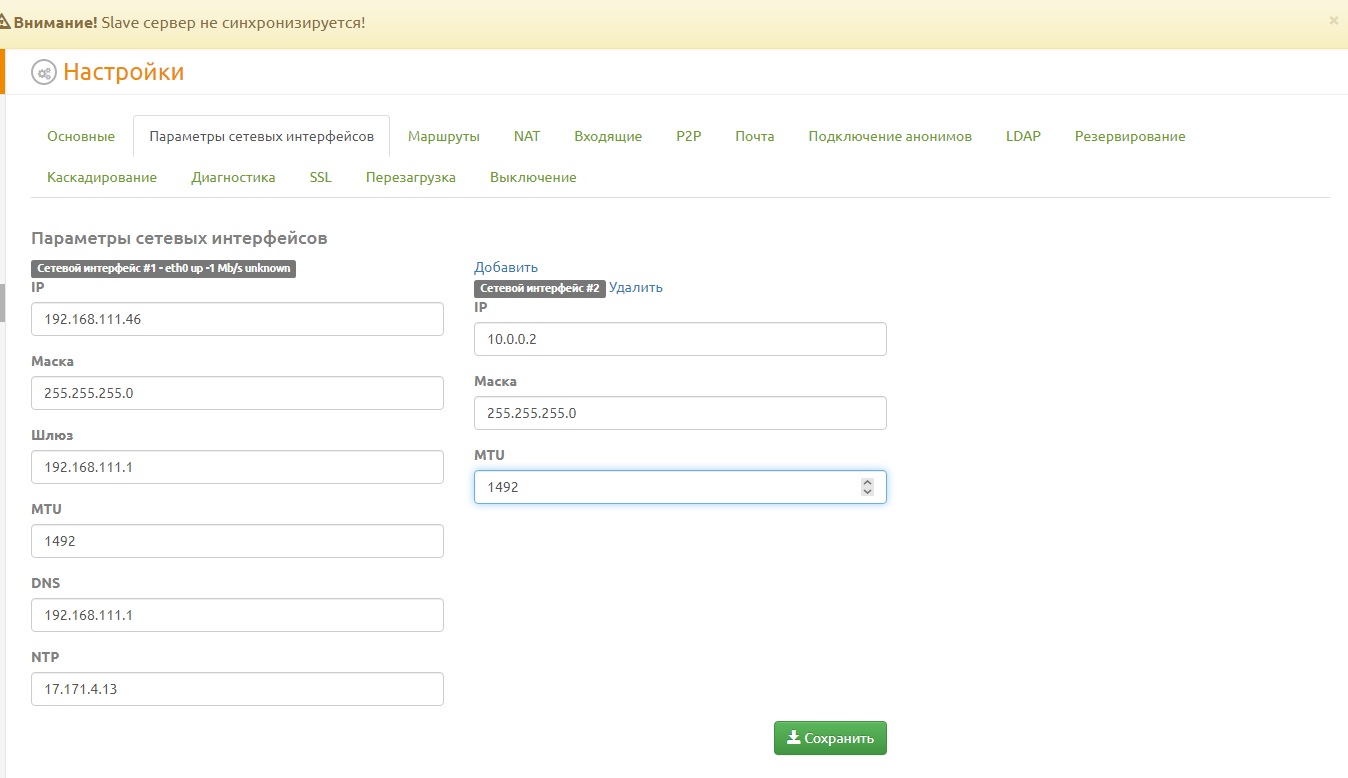
- Перезагрузить Master, чтобы поднялся второй интерфейс;
- Выполнить аналогичные настройки на сервере Secondary, задав адрес второму интерфейсу IP-адрес, указанный в настройках “Резервирования” на Master;
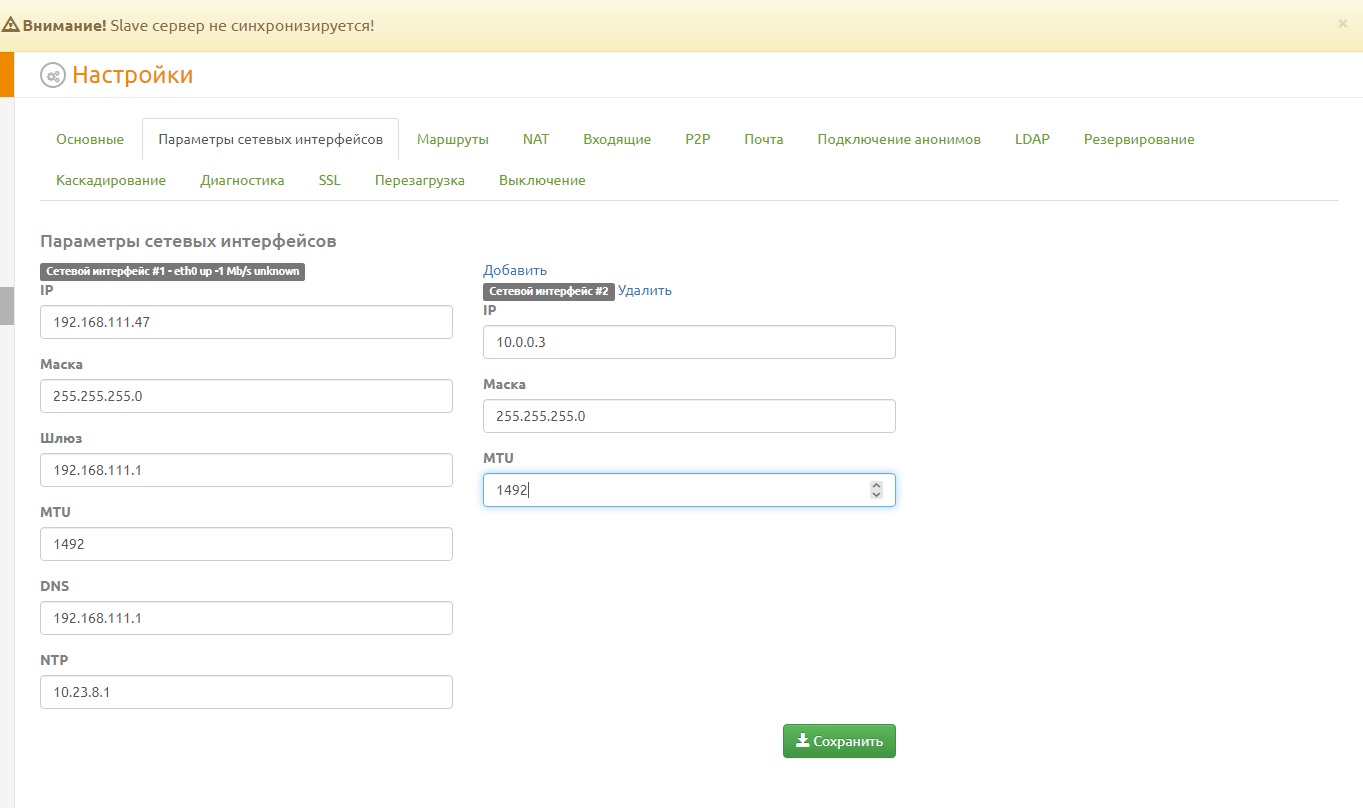
- Перезагрузить Secondary;
После перезагрузки, сервер Master будет ждать ответа на втором интерфейсе от Secondary о его готовности. Secondary, после перезагрузки и ответе о готовности, выполнит клонирование конфигурации сервера Mastr на себя, перестав быть доступны через первый FE-интерфейс. Secondary будет отслеживать работу Primary через второй интерфейс, периодически выполняя синхронизацию. Если Primary перестанет отвечать, то Secondary поднимает первый интерфейс с тем-же IP-адресом что и у Primary, тем же количеством лицензий на порты, конференциями и пользователями. О том, что синхронизация прошла успешно, будет отображена информация на главной странице “Ведущего” сервера.
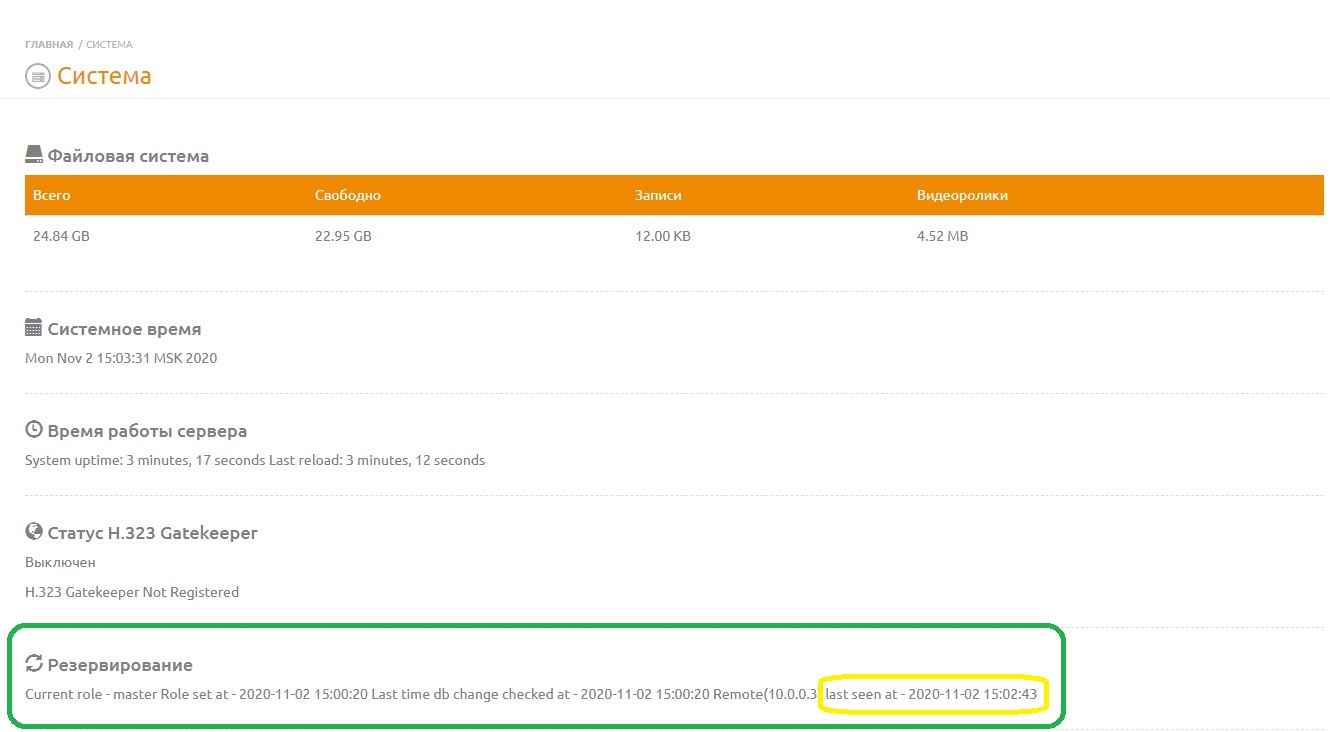
При обрыве связи между "Ведущим" и "Ведомым" серверами, время лицензии будет ограничено 72-я часами. Данное время отведено для устранения технических неполадок. Если работы по устранению неполадок не укладываются в отведённое время, то необходимо до истечения срока лицензии обратиться в техническую поддержку ООО Vinteo. При восстановлении связи между "Ведущим" и "Ведомым" до истечения 72 часов, восстанавливается прежний отсчёт времени лицензии.
Каскадирование
Сервер «VINTEO» имеет реализацию расширения возможностей ВКС, путем наращивания емкости портов, количества каналов связи и распределения нагрузки между несколькими серверами. Для использования данного функционала требуется несколько серверов «VINTEO» с одинаковой версией ПО.
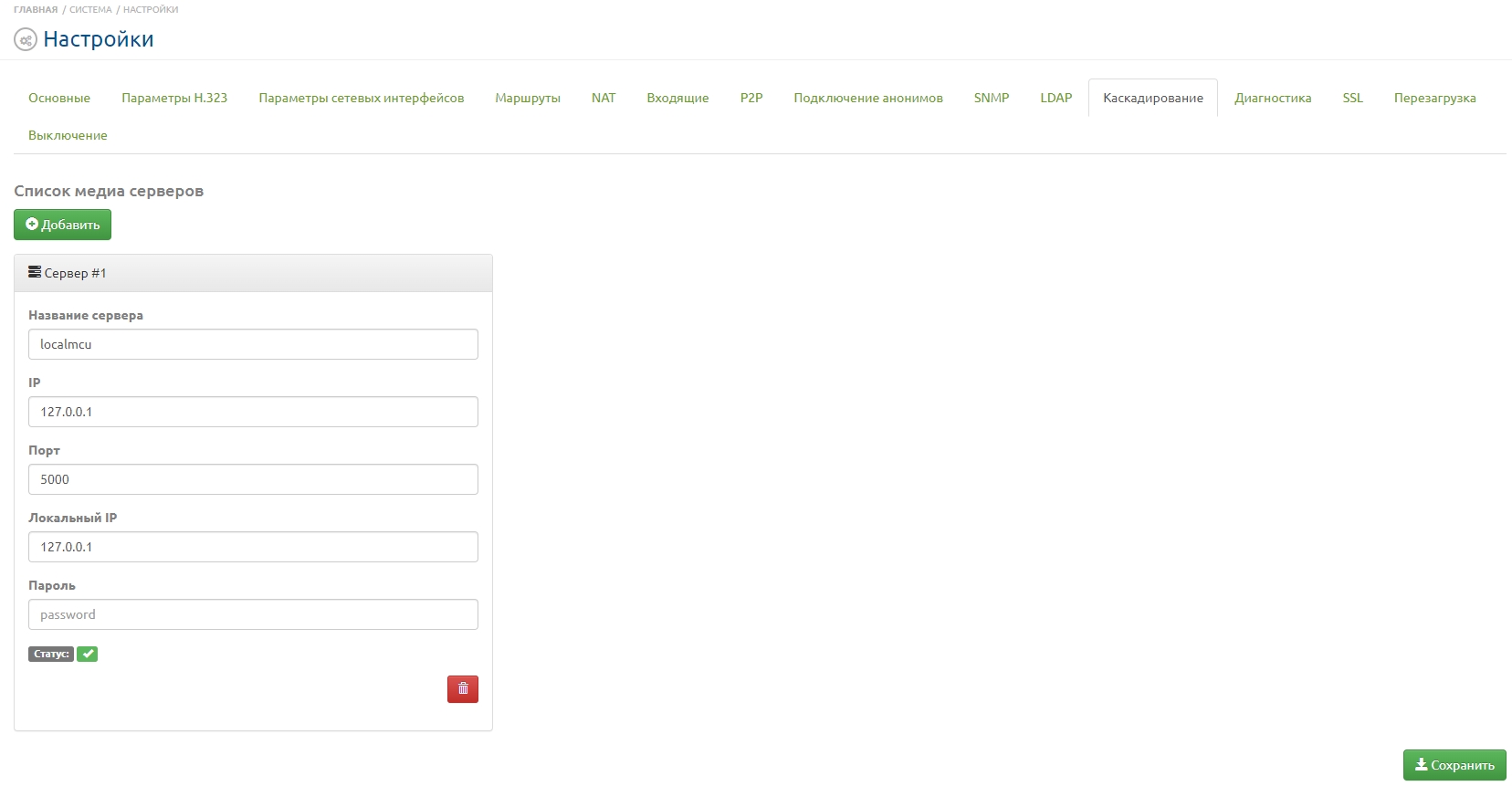
Текущий сервер определяется как «Сервер №1», при удалении с него будет снята роль медиа сервера. Для добавления каскада серверов требуется нажать на кнопку «Добавить» и заполнить параметры удаленного сервера:
* Название сервера – название сервера для его последующего определения на латинице;
* IP – адрес сервера в формате IPv4;
* Порт – порт прослушивания входящих соединений удаленного сервера;
* Локальный IP – адрес ведущего сервера в формате IPv4;
* Пароль – пароль администратора удаленного сервера.
Корректность внесения настроек и работоспособность каскада можно проверить, перейдя на основное окно конфигурации сервера, будут показаны дополнительные вкладки статистики с названием подключенных серверов. Логика работы данной реализации:
- Ведущий сервер выполняет роль центрального шлюза для подключения участников конференции;
- Далее участники распределяются по каскаду, надпись «localmcu» означает подключение к ведущему серверу;
- Ведущий сервер формирует раскладку, при назначении участника с второстепенного сервера – происходит автоматическое перемещение на ведущий сервер;
- Ведущий сервер осуществляет балансировку по количеству участников между серверами и их совокупной нагрузке на каждый сервер.
Диагностика
Содержит различные стандартные сетевые инструменты для проверки и диагностики неисправности сети и проблемных звонков.

Поле для указания IP-адреса сервера для проверки скорости и качества соединения, получения информации о потерянных пакетах.

Поле для получения данных трассировки.

Вкладка диагностики проблем соединений. Для корректного снятия дампа проблемного вызова:
Остановите все посторонние запущенные конференции, на сервере должно быть как можно меньше звонков!
- нажмите кнопку Start;
- выполните вызов на сервер, с сервера - с/на оконечное устройство абонента или соседний сервер в течение минуты;
- завершите вызов;
- завершите запись, нажав кнопку Stop;
- скачайте и сохраните дамп на ПК, нажав кнопку Export.
После этого можно его отправлять в службу поддержки по её запросу или проанализировать самостоятельно.

Вкладка для записи и сохранения логов.
SSL
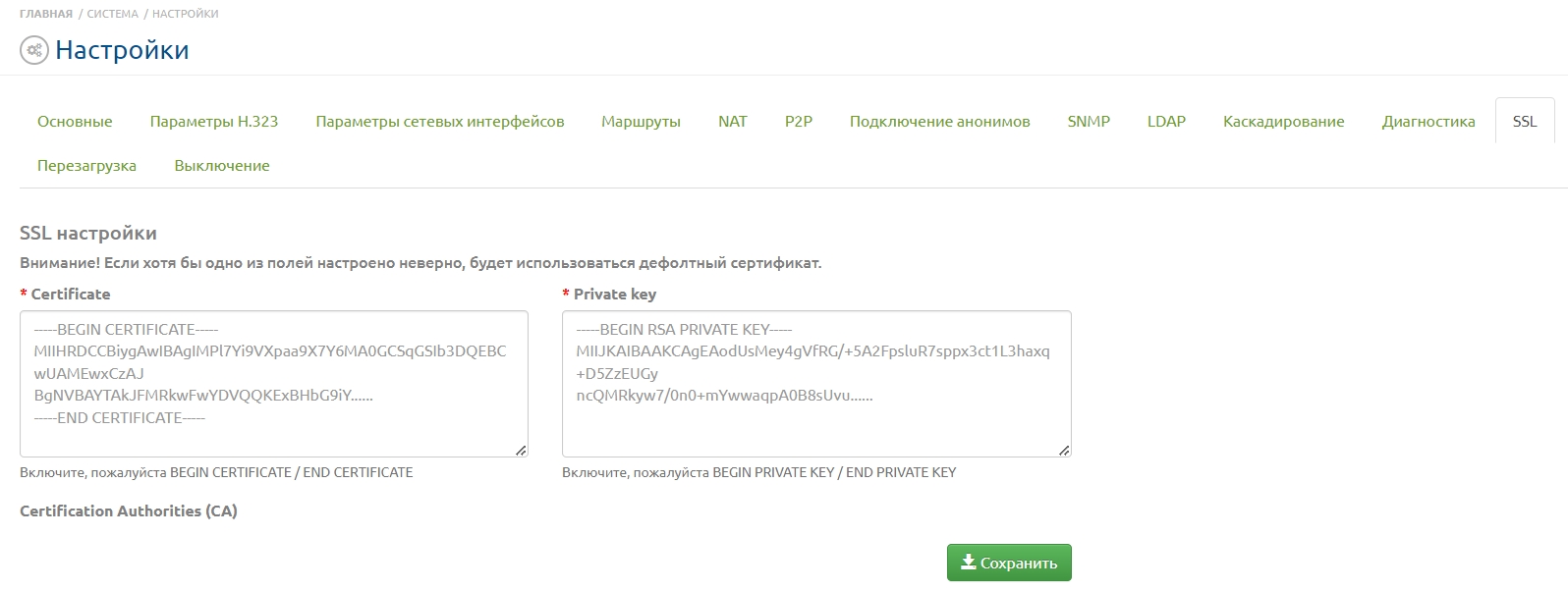
В “VINTEO” реализована возможность установки SSL-сертификата во встроенный web-сервер. Когда вы получаете новый сертификат, у вас есть набор файлов:
- приватный ключ;
- сам сертификат;
- возможно сертификаты промежуточных удостоверяющих центров;
- сертификат корневого удостоверяющего центра.
В поле “Certificate” необходимо вставить цепочку сертификатов, т.е. это объединение содержимого файлов сертификата (п. 2) и файлов сертификатов промежуточных центров сертификации (п. 3).
В поле “Private key” необходимо вставить содержимое файла с приватным ключом (п. 1).
Если сертификат выдан не публичным центром сертификации, то в поле “Certification Authorities (CA)” необходимо вставить содержимое файла с сертификатом корневого удостоверяющего центра (п.4).
Для публичных УЦ это поле можно оставить пустым. Для завершения настройки необходимо нажать кнопку “Сохранить”.
Перезагрузка
Для перезагрузки перейдите в данную вкладку и подтвердите перезагрузку сервера в модальном окне кнопкой «Перезагрузить».
Выключение
Для выключения перейдите в данную вкладку и подтвердите выключение сервера в модальном окне кнопкой «Выключить».