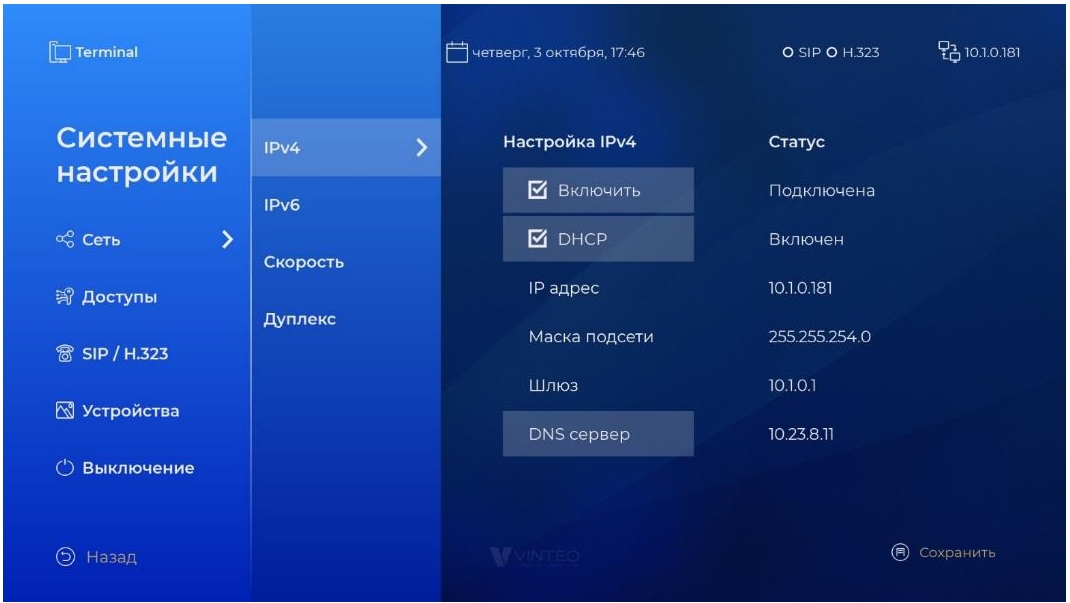
Сеть
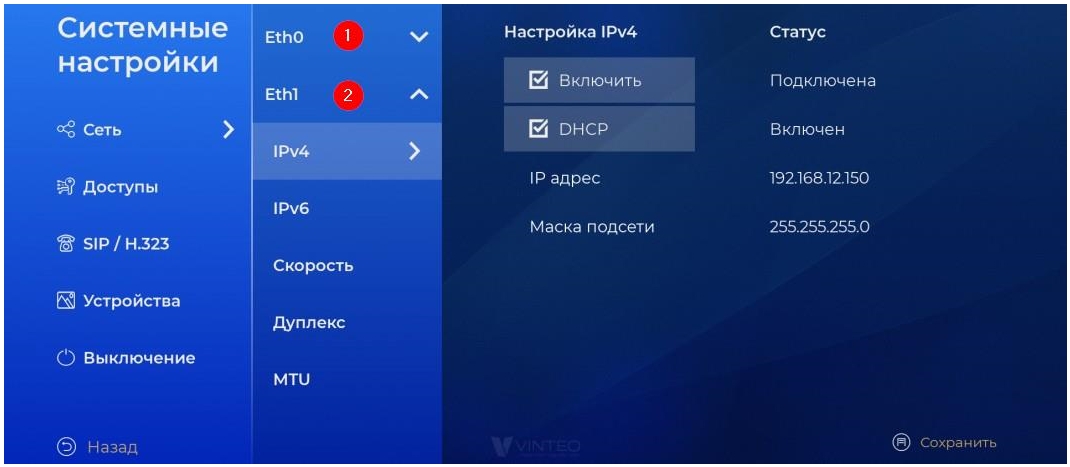
Возможны конфигурации с одним сетевым интерфейсом и с двумя сетевыми интерфейсами.
IPv4
Настройки IPv4: Чекбокс «Включить» – активирует работу протокола IPv4 (при отключении протокол недоступен) с доступом к настройкам:
- DHCP – чекбокс для включения или отключения протокола динамической настройки узла. Если чекбокс включен – сетевое устройство автоматически получает IP-адрес и другие параметры от сервера DHCP, ручные настройки недоступны. Если чекбокс отключен – доступны настройки протокола IPv4:
- “IP-адрес”: откроется страница с модулем ввода [Приложение А];
- “Маска подсети”: откроется страница с модулем ввода [Приложение А];
- “Шлюз”: откроется страница с модулем ввода [Приложение А];
- “DNS сервер”: откроется страница с модулем ввода [Приложение А]; IPv6
- Действия по настройке аналогичны описанию настройки IPv4.
Скорость
Пропускная способность сетевого интерфейса – максимальное число данных, принятых либо переданных за определенную единицу времени.
Дуплекс
Способ связи с использованием сетевого интерфейса:
- Дуплекс - одновременная двусторонняя передача информации.
- Полудуплекс - передача по одному каналу связи в обоих направлениях, но с разделением по времени (в каждый момент времени передача ведётся только в одном направлении).
Доступы
Доступы по SSH (чекбокс)
Чекбокс для включения или отключения доступа по SSH. При прохождении «Мастера быстрой настройки» доступ по SSH по умолчанию отключен.
Доступы по Web (чекбокс)
Чекбокс для включения или отключения доступа к WEB-интерфейсу. При прохождении «Мастера быстрой настройки» доступ по WEB по умолчанию включен.
PIN для ПДУ (чекбокс)
Страница с настройками PIN-кода для доступа к меню «Системные настройки». При прохождении «Мастера быстрой настройки» по умолчанию отключен.
Если установлен PIN-код, то доступ к меню «Системные настройки» возможен только после ввода PIN-кода.
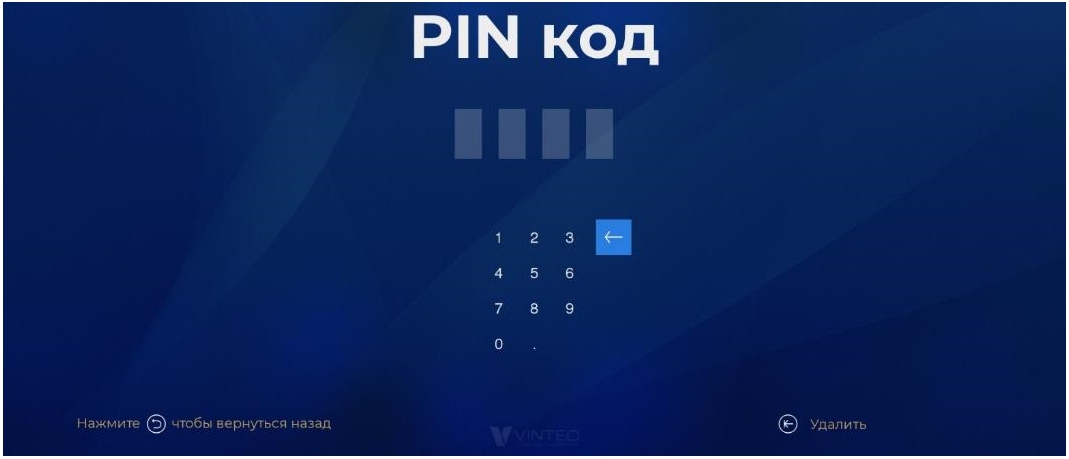
Вход в меню «Системные настройки» после установки PIN-кода:
- вводимые символы скрыты астерисками (*);
- символы при вводе с пульта (клавиатуры) не отображаются на экранной клавиатуре;
- если PIN-код введен неверно выводится сообщение об ошибке.
Пароль для Web
Страница с настройками пароля доступа к веб-интерфейсу.
SIP/H.323
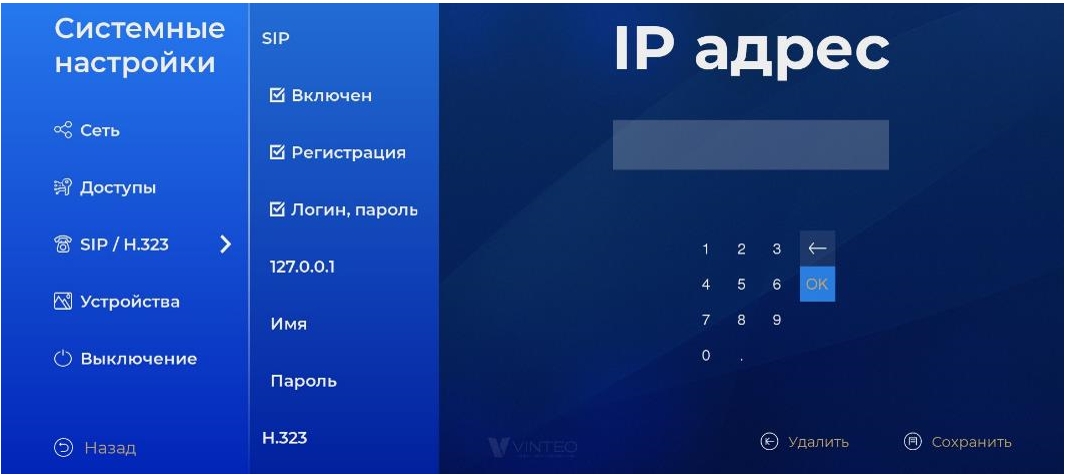
SIP
Настройки SIP
Чекбокс «Включен» – активирует работу протокола (при снятии галочки вызовы SIP недоступны):
- Регистрация - чекбокс для включения или отключения опции.
Если чекбокс включен – доступны регистрация и настройки:
- Логин, пароль – чекбокс для включения или отключения функции использования логина и пароля при регистрации. Если чекбокс включен – используется авторизация при регистрации.
- Сервер регистрации: откроется страница с модулем ввода [Приложение А].
- Логин регистрации: откроется страница с модулем ввода [Приложение А].
- Пароль регистрации: откроется страница с модулем ввода [Приложение А].
H.323
Настройки H.323. Действия аналогичны описанию настройки SIP.
Устройства
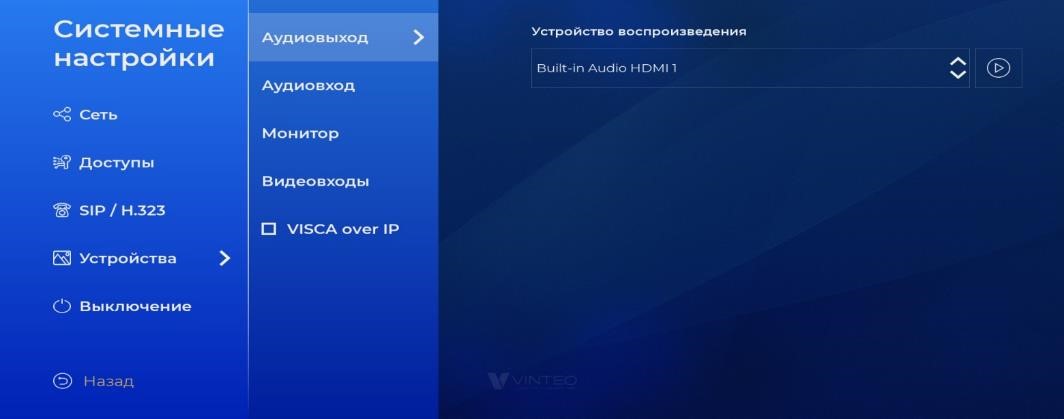
Аудиовыход
Страница с настройками динамика:
- Устройство воспроизведения – список с доступными устройствами. В строке отображается активное устройство, которое возможно заменить:
- переместить фокус на страницу: выделится цветом поле интерфейса «Тест»;
- нажать кнопки управления «↑ Вверх» (4) и «↓ Вниз» (7) для выбора устройства;
- выйти со страницы кнопкой управления «Назад» (8) – выбранное устройство сохранится.
- Тест – поле интерфейса запускает звуковой файл для проверки работы динамика:
- переместить фокус на страницу: выделится цветом поле интерфейса «Тест»;
- нажать кнопку управления OK (19).
Аудиовход
Страница с настройками микрофона:
- Устройство записи звука – список с доступными устройствами. В строке отображается активное устройство, которое возможно изменить:
- переместить фокус на страницу. Список выделится цветом;
- нажать кнопки управления «↑ Вверх» (4) и «↓ Вниз» (7) для выбора устройства;
- выйти со страницы нажатием кнопки управления «Назад» (8) – выбранное устройство сохранится.
- Пиковый индикатор уровня – индикатор для проверки работы микрофона.
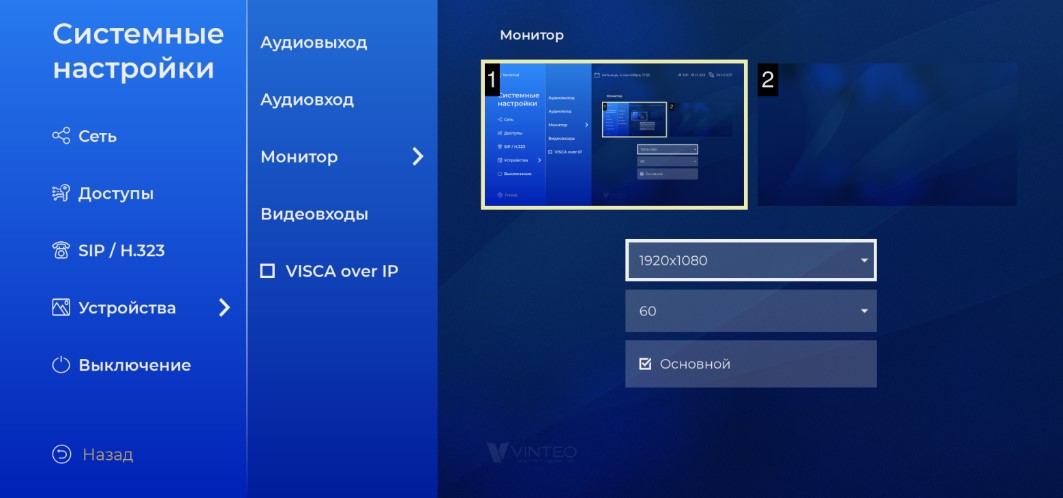
Монитор
Страница с настройками мониторов (монитора). На странице отображаются эскизы подключенных мониторов. Переместите фокус на необходимый монитор (эскиз монитора) и нажмите кнопку управления OK (19) – отобразятся настройки выбранного монитора:
- “Разрешение” – блок для изменения разрешения выбранного монитора.
- FPS – блок для изменения частоты обновления выбранного монитора.
- “Основной” – чекбокс для изменения приоритета монитора:
- Если чекбокс включен – монитор выводит основной видеосигнал. Только один монитор может быть основным. Нельзя переместить фокус на поле для отключения чекбокса. Чекбокс отключается автоматически после включения на другом мониторе.
- Если чекбокс отключен – монитор выводит дополнительный видеосигнал. Можно переместить фокус на поле для включения чекбокса.
- “Сохранить” – кнопка для сохранения выбранных параметров, появляется после изменений настроек выбранного монитора.
Видеовходы
Страница с настройками подключенных устройств видеозахвата. На странице отображаются превью камер.
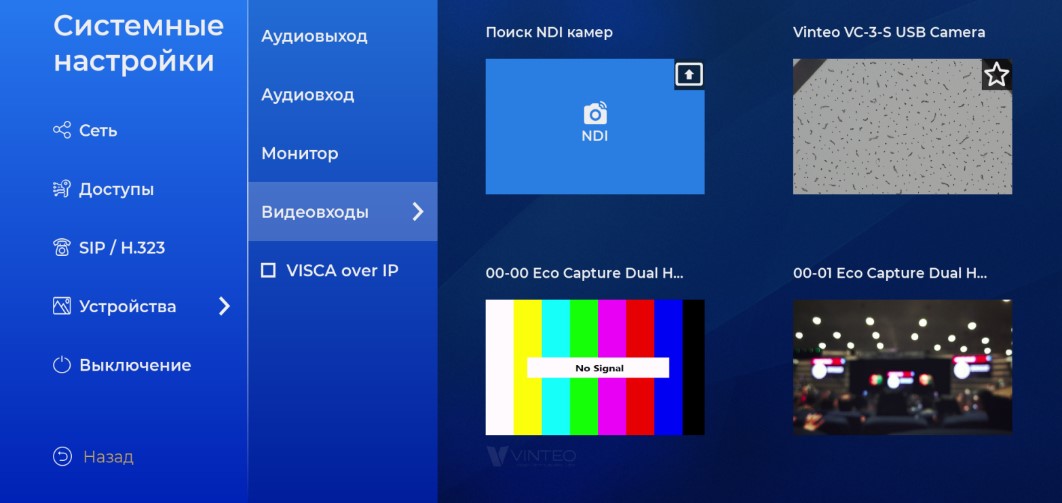
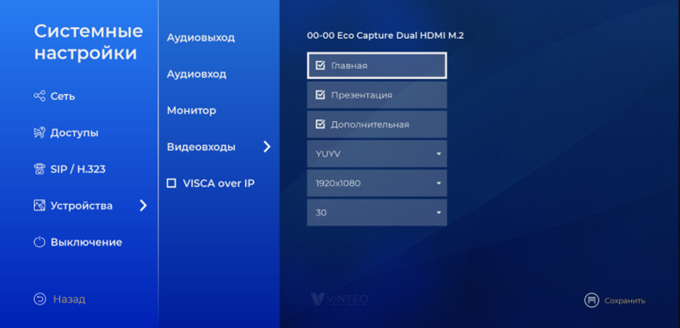
Для изменения настроек необходимо переместить фокус на превью камеры и нажать кнопку управления OK (19) – откроется страница с настройками выбранного устройства:
- роль устройства;
- формат видеосигнала;
- разрешение видео;
- количество кадров видео.
Доступно три роли для устройств захвата (за исключением камер подключенных по технологии NDI, для которых возможно назначить только две роли - «Главная» или «Презентация»), одно устройство может занимать только одну роль (после выбора роли на превью камеры отображается соответствующая иконка):
- «Главная» – видеосигнал по умолчанию передаётся первым потоком. Во время звонка в режиме смены камеры роль «Главная» заменяется по очереди другими ролями.
- «Презентация» – видеосигнал для презентации. В режиме презентации изображение выводится вторым потоком совместно с первым потоком. При смене камеры во время звонка «Презентация» занимает другую роль как «Первый поток».
- «Дополнительная» – дополнительный видеосигнал. При смене камеры во время звонка камера с ролью «Дополнительная» заменяет «Главную» как первый поток.
Не рекомендуется подключать камеру USB 3.0 к разъему USB 2.0 из-за низкой скорости передачи данных.
Подключение камеры по технологии NDI
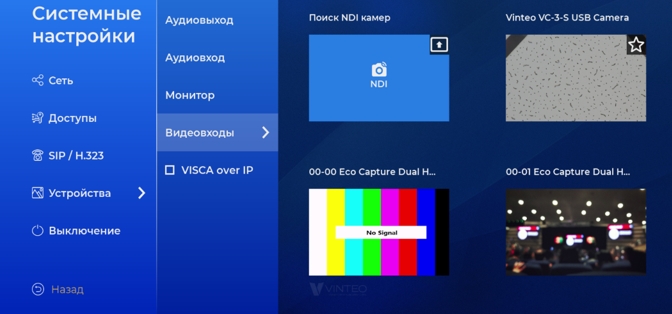
Для подключения камеры по технологии NDI:
- перейти в меню поиска и настройки камер;
- выполнить поиск камер нажатием кнопки “Начать поиск камер NDI”;
- выбрать необходимую камеру и нажать кнопку управления “ОK” (19);
- установите тип камеры: “Главная” или “Презентация”;
- нажать кнопку управления “Сохранить” (20).
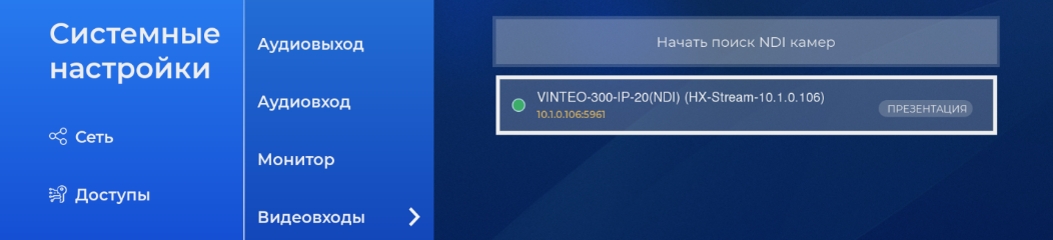

Поиск камер выполнять после выключения протокола IPv6 сетевых интерфейсов. Для обнаружения камеры должны быть заранее настроены и подключены к сети. В случае отключения камеры, на ее роль будет назначена камера, ранее настроенная на выбранную роль. При изменении настроек разрешения NDI камер терминал необходимо перезагрузить или выполнить перезапуск служб.
VISCA over IP
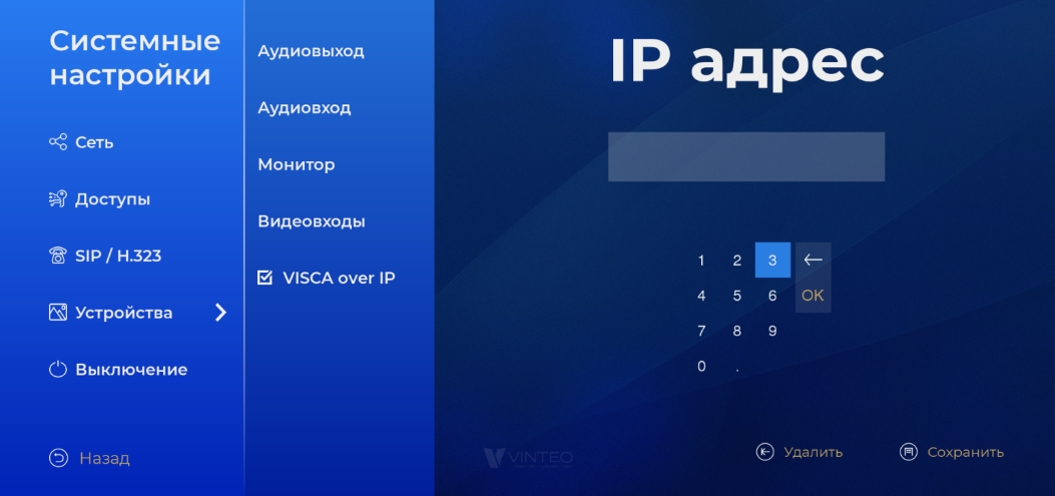
Для переключения управления камерой по IP-адресу:
- перейдите к пункту VISCA over IP;
- нажмите кнопку управления ОK;
- введите IP адрес камеры;
- перейдите в меню управления камерой.
Если на роль «Основная» уже назначена NDI камера, то данная настройка игнорируется.
Доп. настройки
- «Отображение панели информации в звонке» – показывать или не показывать во время вызова верхнюю панель информационных сообщений о различных статусах терминала.
- «Использовать эхо-подавление» – вкл/выкл встроенного эхо-подавления(эхо-заграждения) терминала.
- «Рингтон» - вкл/выкл проигрывания мелодии при входящем вызове на терминал.
- «Показывать лектора на втором экране» – дублирование первого потока из конференции на втором экране если не демонстрируется или не принимается презентация, при отключённом режиме на экране будет просто заставка синих обоев если не принимается или не демонстрируется презентация.
- «Разрешить удалённое управление своей камерой» – включение режима приёма команд FECC (H.224/H.281) на терминале.
- «Режим ввода DTMF – с ожиданием #» – до ввода символа «#» сигналы введённых цифр тонового набора клавиш не будут отправляться удалённой стороне, удобно если есть вероятность не преднамеренных ошибок при вводе ПИН-кода с ДУ.
- «Расширенный ввод символов пультом» – разрешает чередование цифр и букв латинского алфавита при быстром нажатии клавиш цифрового ввода ДУ (можно включать/выключать режим долгим нажатием клавиши «#».
- «Сохранять статус микрофонов Vinteo при их выключении» – используется при работе с несколькими микрофонами Vinteo, подключенных последовательно, позволяет включать/отключать каждый микрофон его сенсором по отдельности, а не все сразу. Так-же учитывается приоритет выключенного микрофона путём касания его сенсора перед софтовым с ДУ или веб-интерфейса, т.е. включить его можно будет только повторным его касанием.
- «Показывать watermark» – показывает подписи участников при работе терминала в режиме многоточки.
- «Звуки интерфейса» – звуковая реакция на изменения в настройках графического интерфейса.(немного странновато, может нужна привычка).
- «Режим одноточки» – на терминал и с терминала возможно будет сделать только один звонок.
- «Режим ПК» – после включения режима всегда поверх домашнего экрана на первом мониторе после окончания вызова или после перезапуска будет отображается сигнал со входа HDMI назначенного как источник контента, а также в звонке принимаемая или передаваемая презентация будет выводиться на первый монитор.
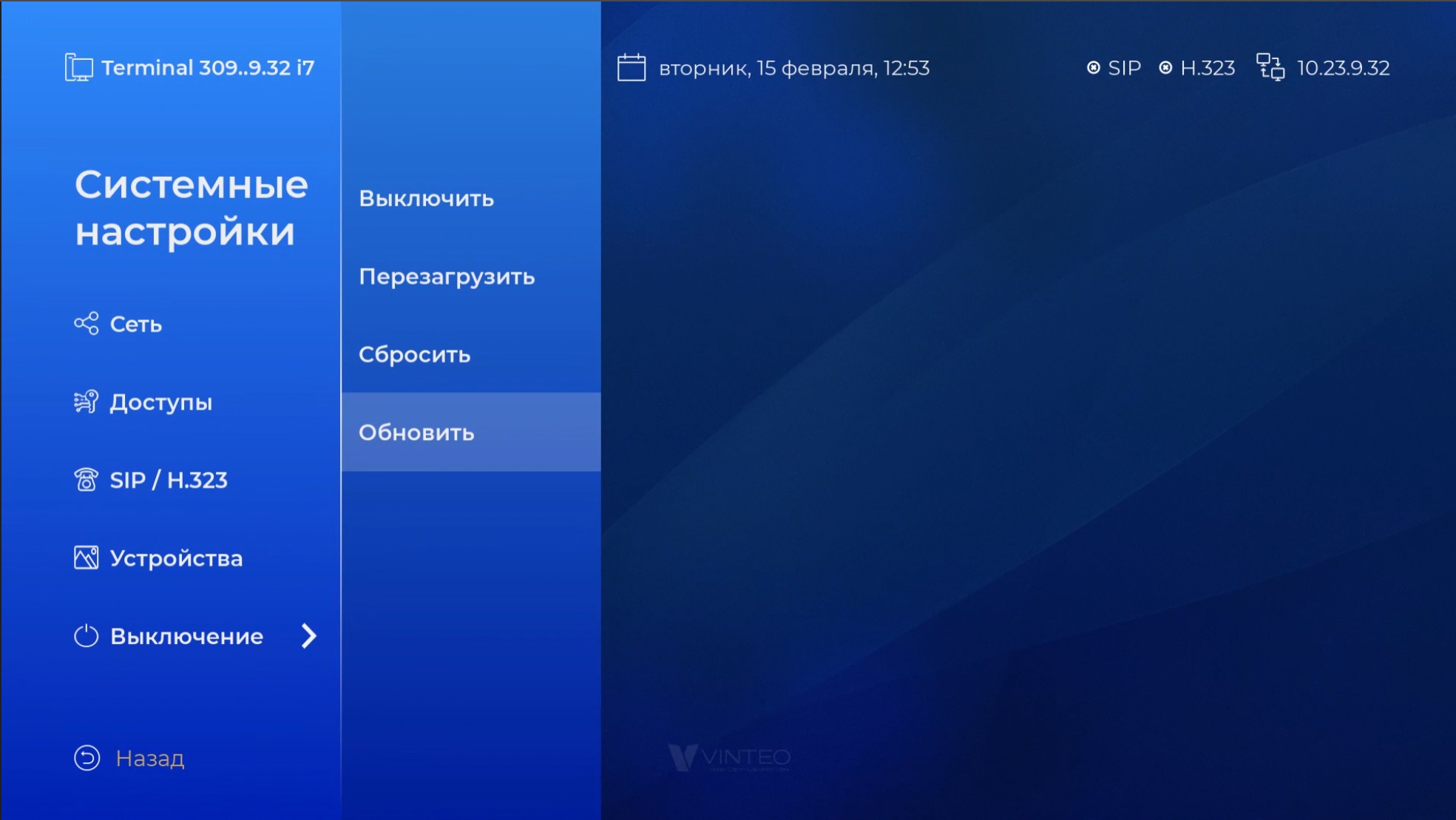
Выключение
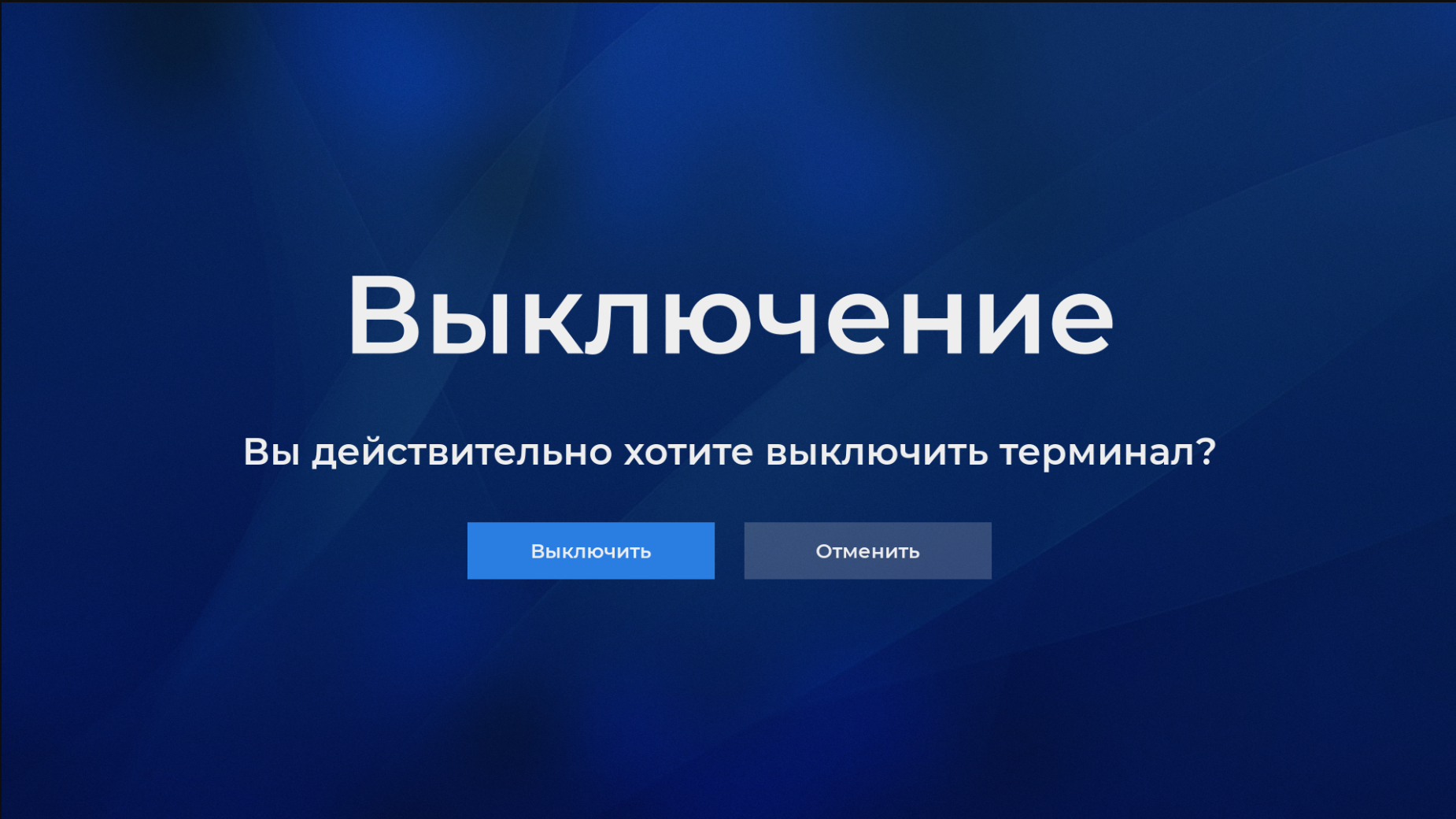
Выключить (действие)
Запуск процесса выключения устройства.
Перезагрузить (действие)
Запуск перезагрузки устройства.
Сбросить (действие)
Запуск сброса настроек, возврата к исходному состоянию и запуска виджета «Мастер настройки». После запуска будут удалены (в том числе доступные только через WEB-интерфейс):
- установленные настройки;
- изменения уровня звука (аудиовход и аудиовыход);
- созданные контакты;
- история вызовов;
- добавленные видеоролики;
- отчеты об ошибках;
- системные отчеты;
- логи конференций.
Лицензии после сброса остаются без изменений.
Строки для запуска процесса (выключить, перезагрузить, сбросить) при первом нажатии запускают индикатор прогресса с текстом «Отменить». Нажатие «Отменить» до завершения процесса, отражаемого индикатором, отменит выполнение действия.
Обновление
Обновление видеотерминала Vinteo происходит двумя способами.
Первый способ: распространение обновлений в виде патчей. Патчи предоставляются в рамках действующих контрактов по поддержке продукта. Для получения патча отправьте запрос на support@vinteo.ru с указанием следующих данных:
- название организации;
- контактный телефон сотрудника, ответственного за проведение обновления.
Второй способ
Перейдите на страницу обновления в системных настройках.
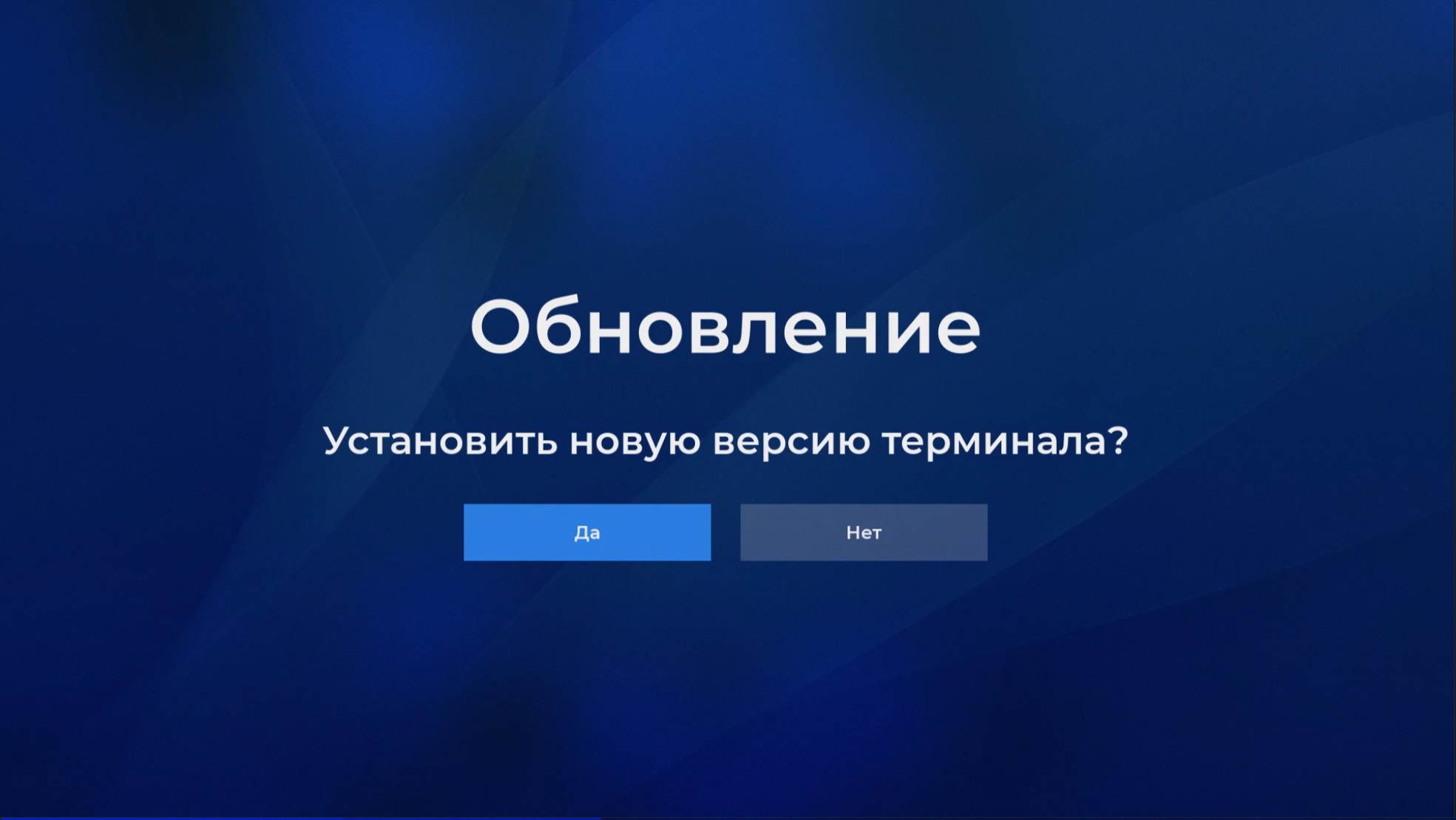
На странице “Обновить” подтвердите установку новой версии терминала.
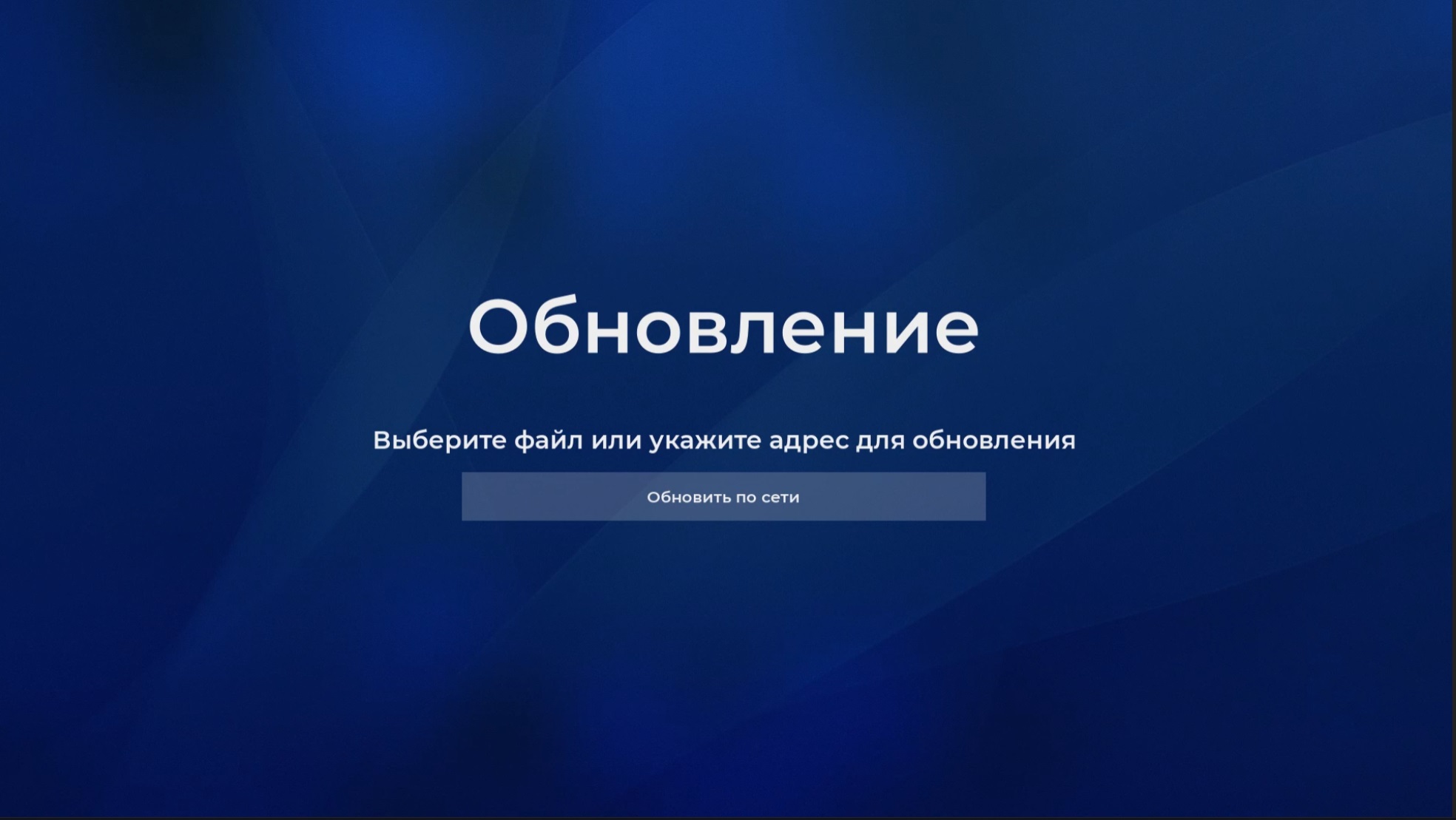
Далее выберите файл или укажите адрес для обновления, нажав кнопку “Обновить по сети”.
Процесс обновления завершён.
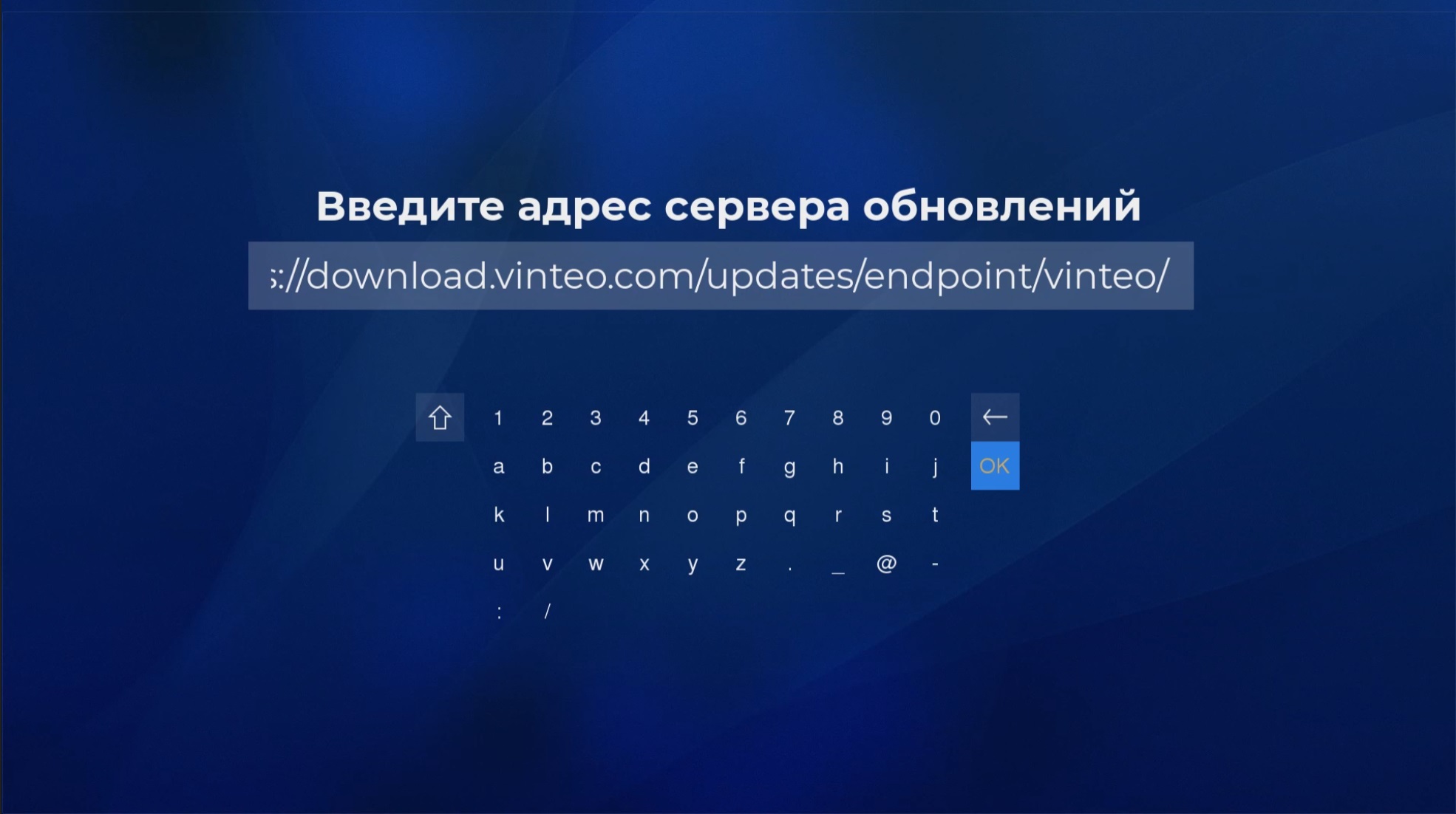
Запуск виджета для установки обновлений программного обеспечения:
-
Файлом с USB-флеш-накопителя:
-
USB-флеш-накопитель предварительно отформатировать;
-
скопировать файл, оставив наименование без изменений;
-
USB-флеш-накопитель подключить к свободному разъему;
-
запустить виджет обновлений;
-
на странице выбора источника обновлений переместить фокус на необходимый файл обновления;
-
нажать кнопку управления OK (19).
-
По сети с сервера обновлений:
-
проверить доступность сервера обновлений;
-
запустить виджет обновлений;
-
на странице выбора источника обновлений выбрать «Обновить по сети»;
-
проверить адрес сервера обновлений или ввести новый;
-
нажать кнопку интерфейса OK.
Процесс обновления:
- Закрытие виджета доступно только до старта процесса обновления.
- Служба телефонии отключается при старте процесса обновления.