

Вызовы
Вызов входящий
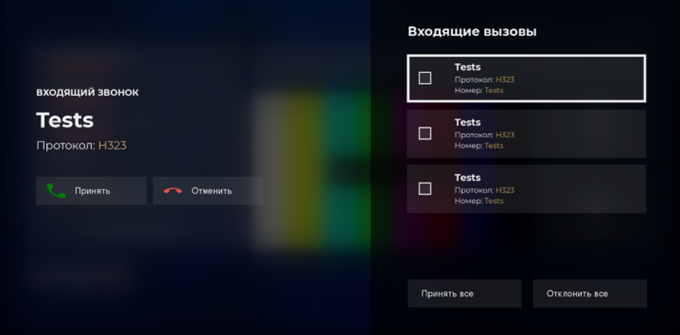
Два способа приема входящего вызова:
– кнопкой управления «Вызов» (11);
– кнопкой управления OK (19) на поле «Принять» (фокус по умолчанию).
Два способа отмены входящего вызова:
– кнопкой управления «Отбой» (21);
– кнопкой управления OK (19), переместить фокус на поле «Отменить».
При поступлении входящего вызова отображается «ID контакта» – имя, передаваемое вызывающим абонентом.
Вызов исходящий
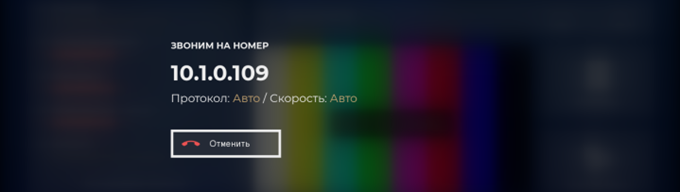
При исходящем вызове на экране отображаются: ID контакта, протокол, скорость. Отмена исходящего вызова в окне дозвона кнопкой управления «Отбой» (21). Информационные сообщения на экране исходящего вызова:
– «Абонент не отвечает» - вызываемый абонент не принимает вызов;
– «Не удалось вызвать» - технические ошибки, возникшие в процессе вызова;
– «Нет подключения к сети!» – сбой сети в момент совершения вызова;
– «Нет лицензий!» - отсутствуют установленные лицензии;
– «H.323 протокол отключен!» - вызов по протоколу H.323 при отключенной поддержке этого протокола;
– «SIP протокол отключен!» - вызов по протоколу SIP при отключенной поддержке этого протокола;
– «SIP и H.323 отключены!» - вызов по протоколу «Авто» при отключенной поддержке протоколов SIP и H.323.
Протокол вызова «Авто»
При исходящем вызове с выбранным протоколом «Авто» выполняются две попытки дозвона с разными протоколами (SIP и H.323):
– первая попытка с протоколом, выбранным по умолчанию в WEB-интерфейсе;
– если в настройках отключена поддержка одного из протоколов, выполняется только одна попытка вызова по оставшемуся протоколу, независимо от протокола по умолчанию;
– если вызываемый абонент не принял или сбросил первый поступивший вызов – абоненту поступает второй вызов по другому протоколу (SIP или H.323).
Конференция
Управление камерой и пресетами
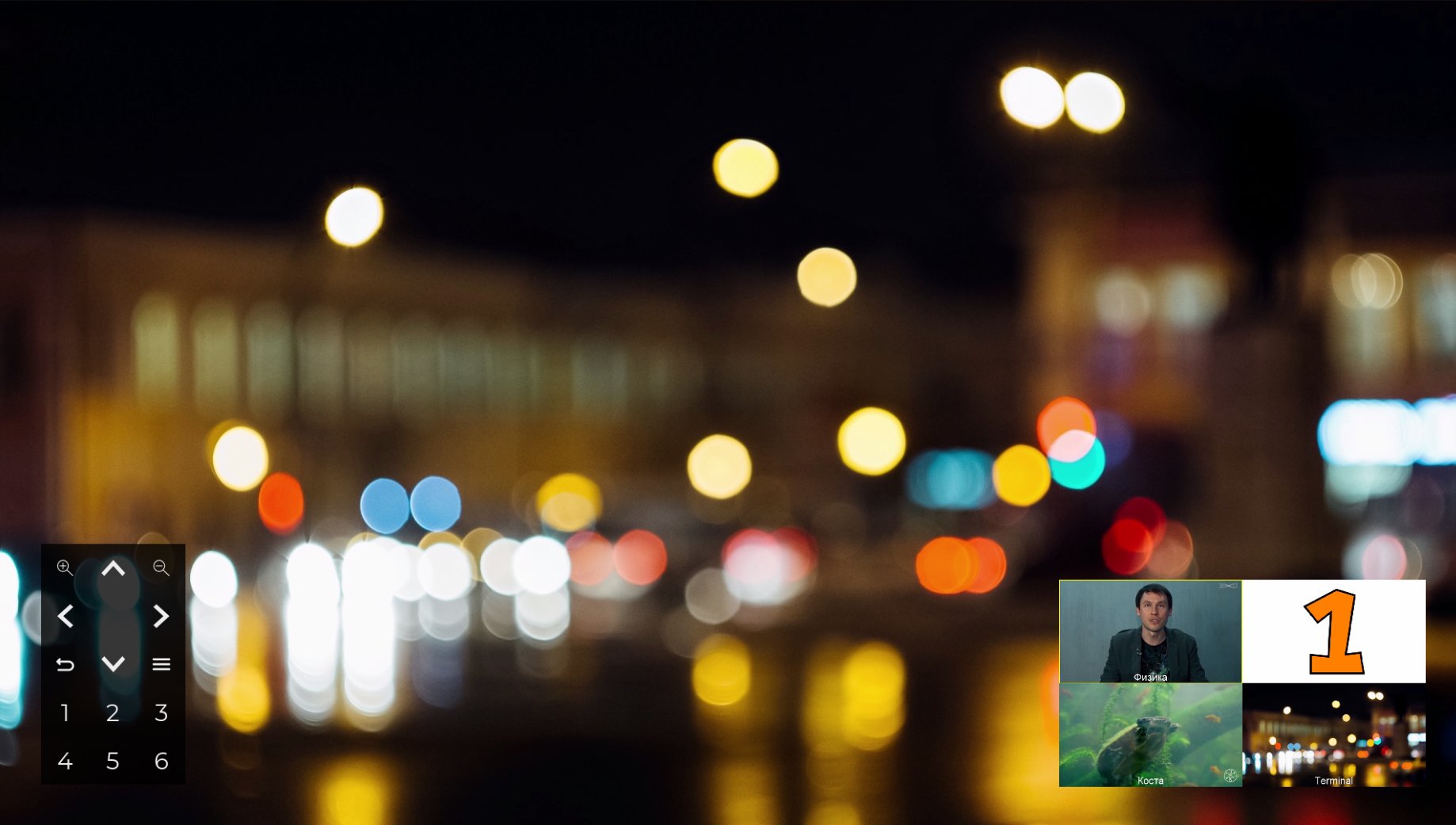
Для управления камерой и пресетами:
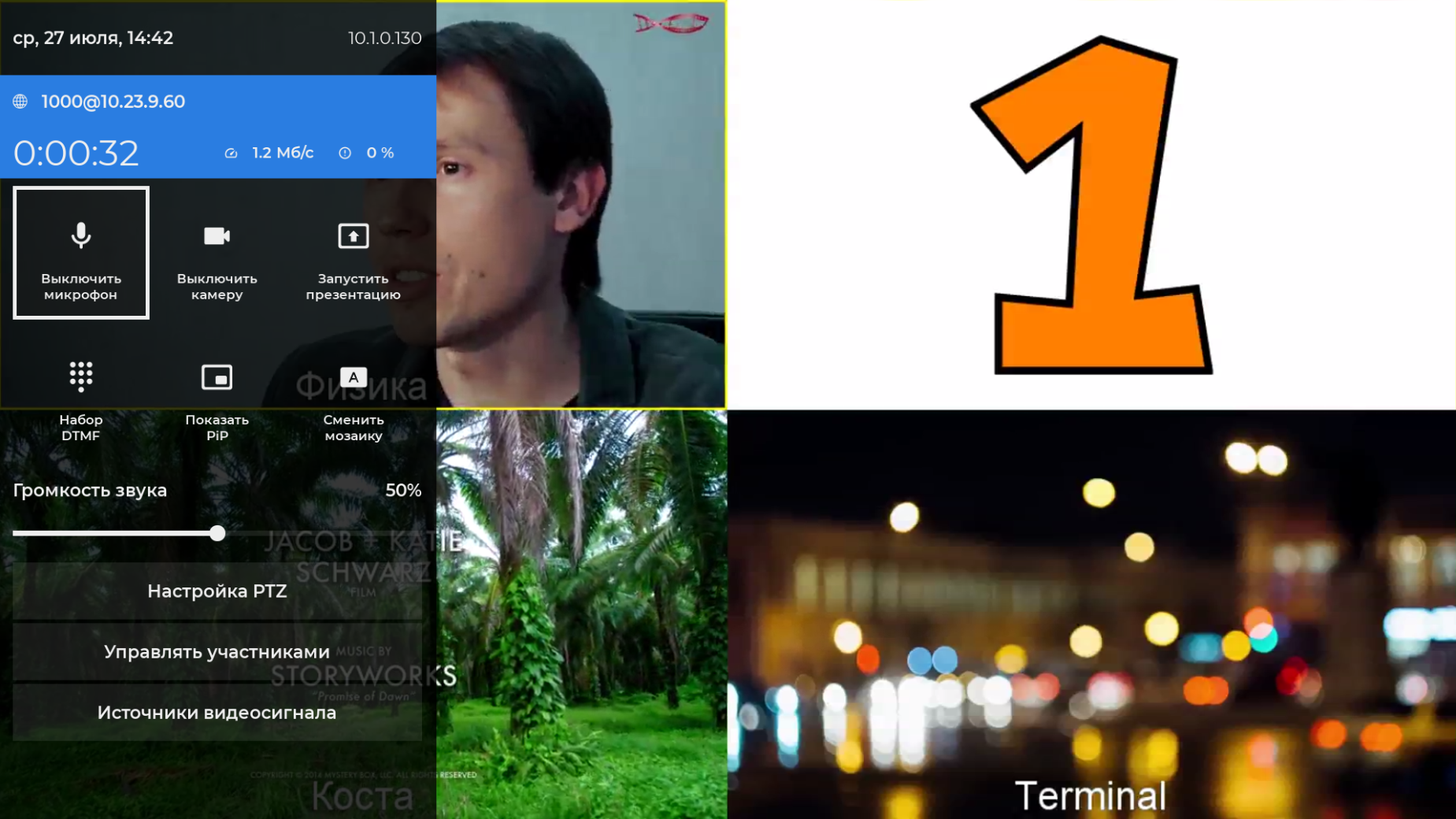
– открыть меню управления конференцией кнопкой «Ок» (19) или нажатием кнопок управления фокусом [Рисунок 45];
– перевести фокус на кнопку «Настройка PTZ» и нажать «Ок» (19);
– изменить положение камеры кнопками управления:
– направление камеры – «Вверх» (4), «Вправо» (5), «Влево» (6), «Вниз» (7);
– зум – «Приблизить» (17), «Отдалить» (18).
– загрузка или сохранение пресета – «Цифры» (12) от 1 до 6 включительно:
– короткое нажатие – загрузка ранее сохраненного пресета;
– длинное нажатие – сохранение текущего положения камеры в пресет. Отобразится сообщение «Пресет сохранён».
– закрыть управление камерой кнопкой управления «Назад» (8) – окно камеры закрывается, выбранное положение камеры сохраняется.
Переход к управлению камерой может быть осуществлен нажатием стрелок пульта управления. Быстрый выбор пресетов осуществляется кнопками цифрового поля 1-6, без перехода в режим управления PTZ.
Управление PTZ-камерой на терминале доступно собеседнику при вызове по протоколу H.323 по умолчанию.
Картинка в картинке
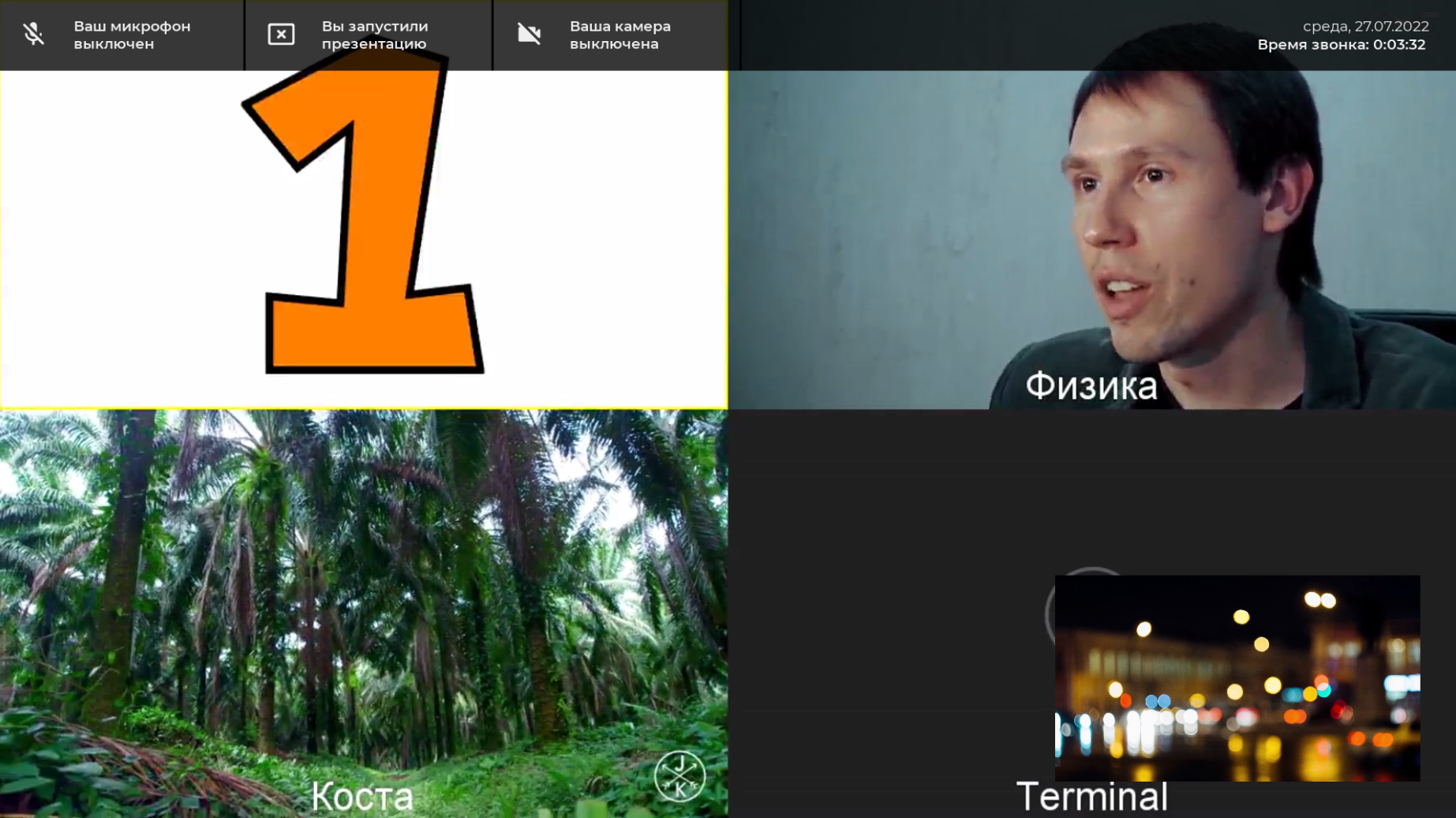
На странице активной конференции отображается как основное изображение, во весь экран, так и изображение дополнительное, в углу основного изображения, которое занимает примерно восьмую часть экрана:
видеопоток со своей камеры – сменить место показа или убрать кнопкой управления «Назад» (8); второй входящий поток – сменить место показа или убрать кнопкой управления «Layout» (23); два входящих потока – поменять местами кнопкой управления «Backspace» (10).
Онлайн-презентация
Передача дополнительным исходящим потоком изображения с назначенного видеовхода кнопкой управления «PC» (15) или через меню управления конференцией. Передаваемая презентация прерывается при запуске другим участником (сервером) презентации в конференции. При подключении к терминалу Vinteo Screencast возможен выбор источника презентации при запуске.
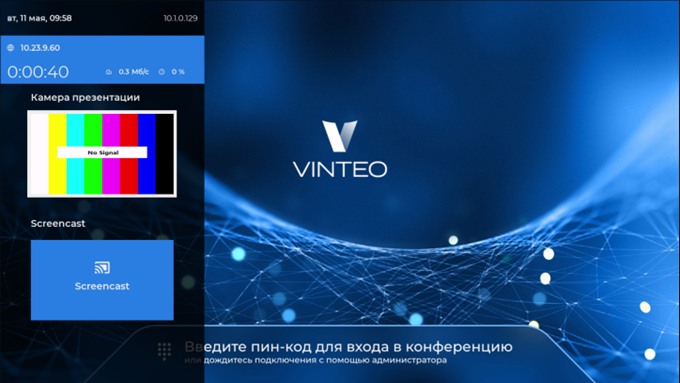
Возможна смена мозаики презентации кнопкой «Backspace» (10) в случае подключения одного монитора. Если к терминалу подключено два монитора, основной видеопоток выводится на мониторе 1, а презентация (второй видеопоток) на мониторе 2.

Управление устройствами
Для управления устройствами используются кнопки управления:
– изменение громкости звука –«Громкость +» (2) и «Громкость –» (3):
– переключение между аудиовходом и аудиовыходом – «Сохранить» (20);
– отключение (включение) камеры –«Включить» (1);
– отключение (включение) микрофона – «Микрофон» (16);
– смена камеры для вывода в конференции – «FAR» (14).
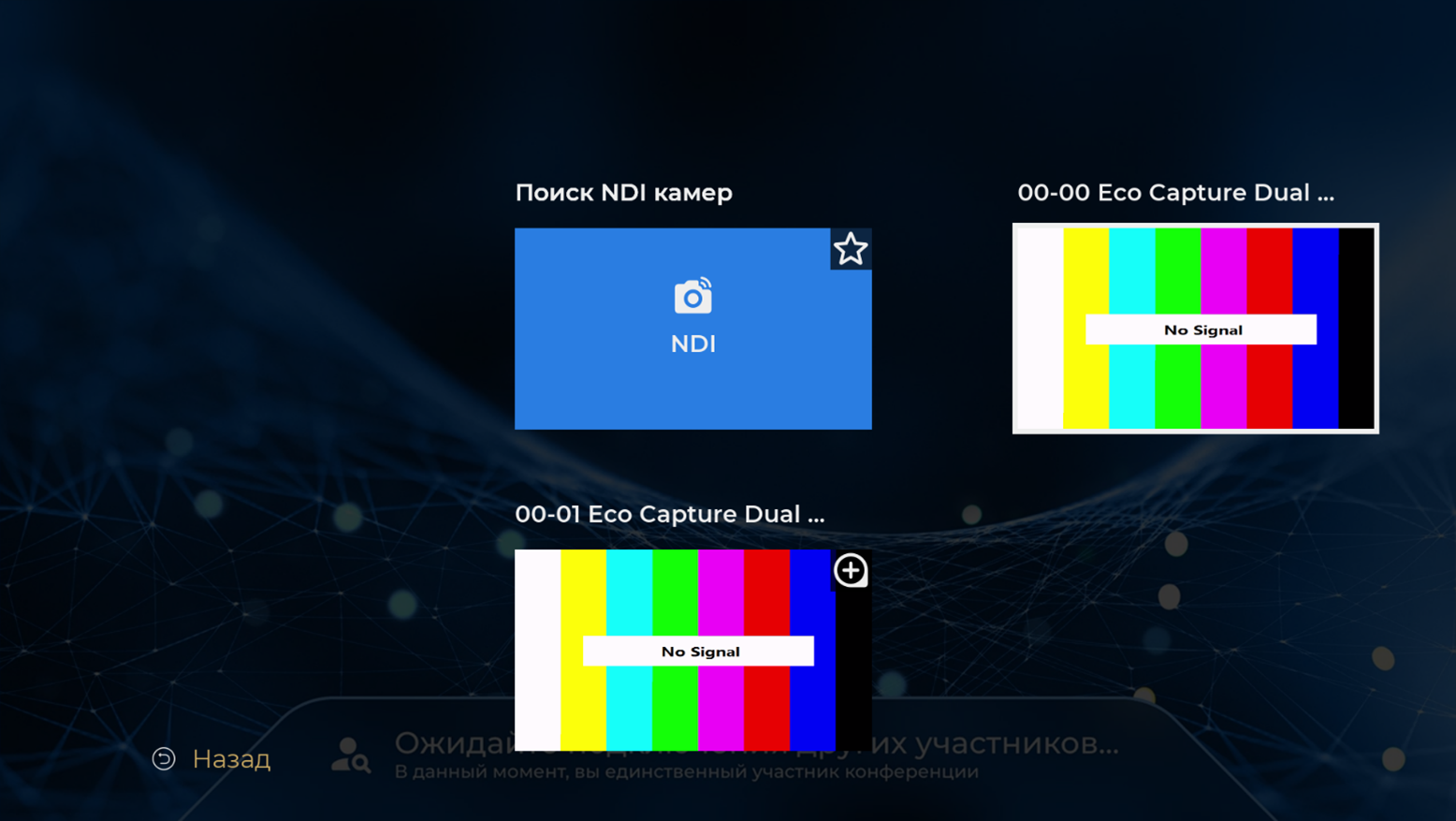
Источники видеосигнала
Меню управления источниками видеосигнала соответствует меню “Видеовходы”.
Многоточечная конференция
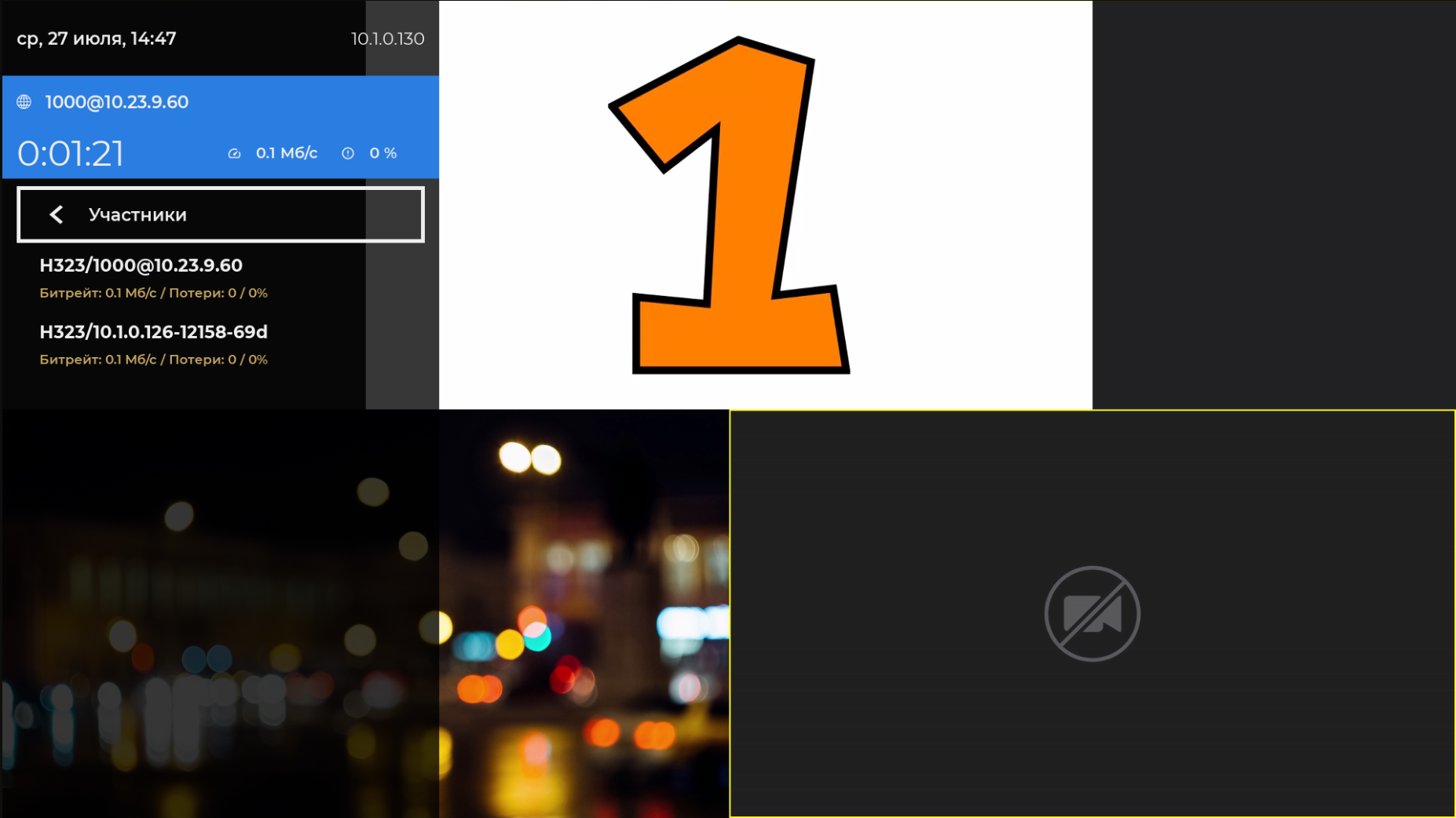
Конференция двух или более абонентов (входящих или исходящих вызовов).
Переход между активной конференцией и главной страницей интерфейса кнопкой управления «Home» (9):
– Во время управления доступ к разделу «Настройки» закрыт;
– Доступны исходящие вызовы для добавления участников.
Для управления участниками через меню управления конференцией:
– Открыть меню управления конференцией кнопкой управления «ОК» (19) [Рисунок 45];
– Нажать кнопку интерфейса «Управлять участниками»;
– Выбрать необходимого участника и нажать кнопку управления «Ок» (19);
– Выбрать действие и нажать соответствующую кнопку интерфейса:
– Отключить (включить) входящий звук от участника;
– Отключить участника от конференции (при отключении единственного участника конференция завершится);
– Нажать кнопку управления «Назад» (8) – выход из режима управления.
Набор DTMF-сигнала
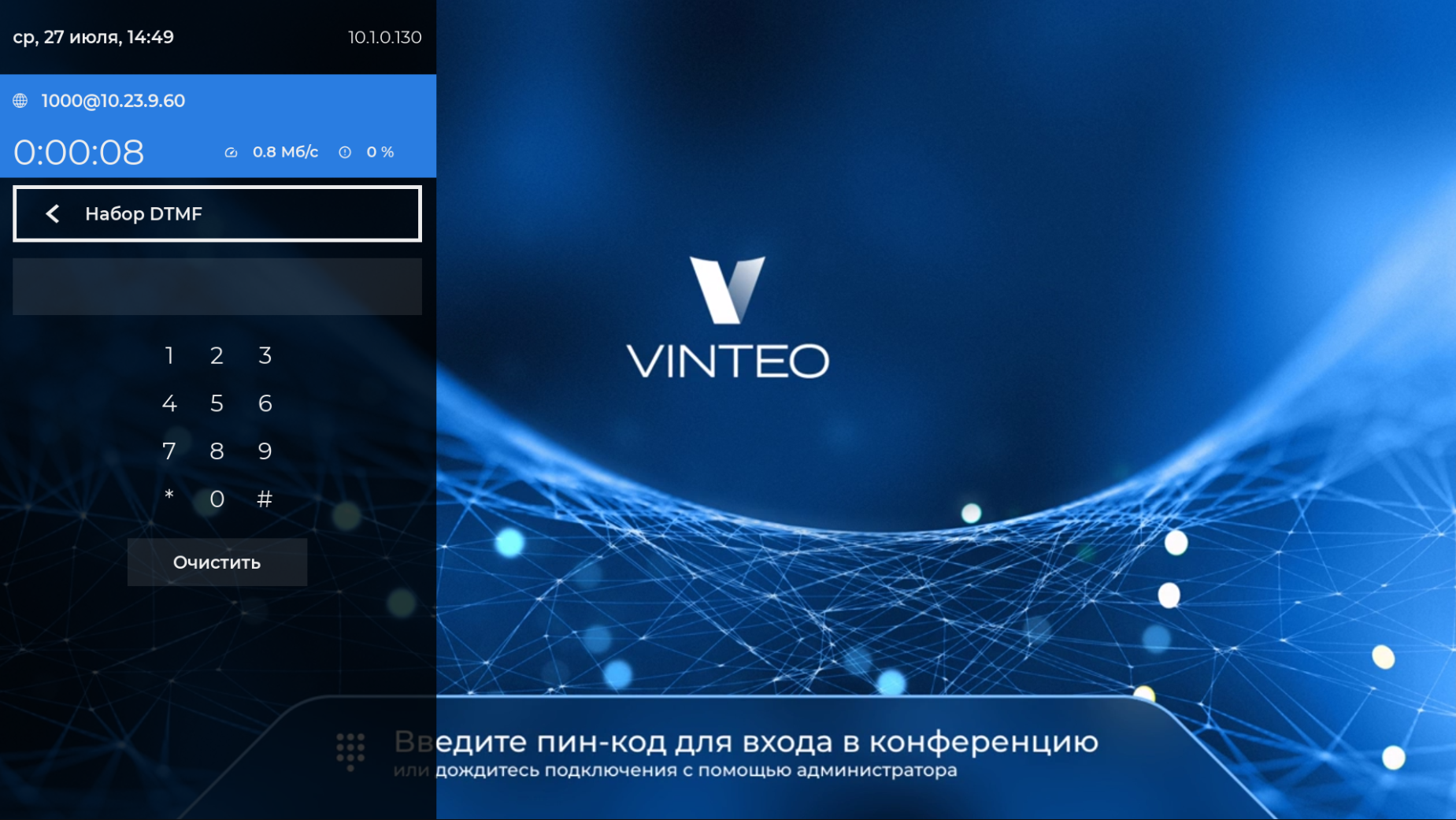
Для перехода к набору DTMF [Рисунок 51]:
– нажать кнопку управления «.» (13), откроется меню ввода DTMF сигнала.
– для выхода из режима ввода DTMF нажать кнопку управления «Назад» (8);
– открыть через меню управление конференцией [Рисунок 45]:
– открыть меню кнопкой управления «Ок» (19);
– переместить фокус на кнопку интерфейса «Набор DTMF» и нажать кнопку управления «Ок» (19).