Абоненты
Для перехода на данную страницу необходимо в основном меню конфигурации из раскрывающегося списка “Абоненты”, необходимо выбрать пункт меню “Список” - откроется страница “Список абонентов”.
Основное окно
Основное окно делится на две части:
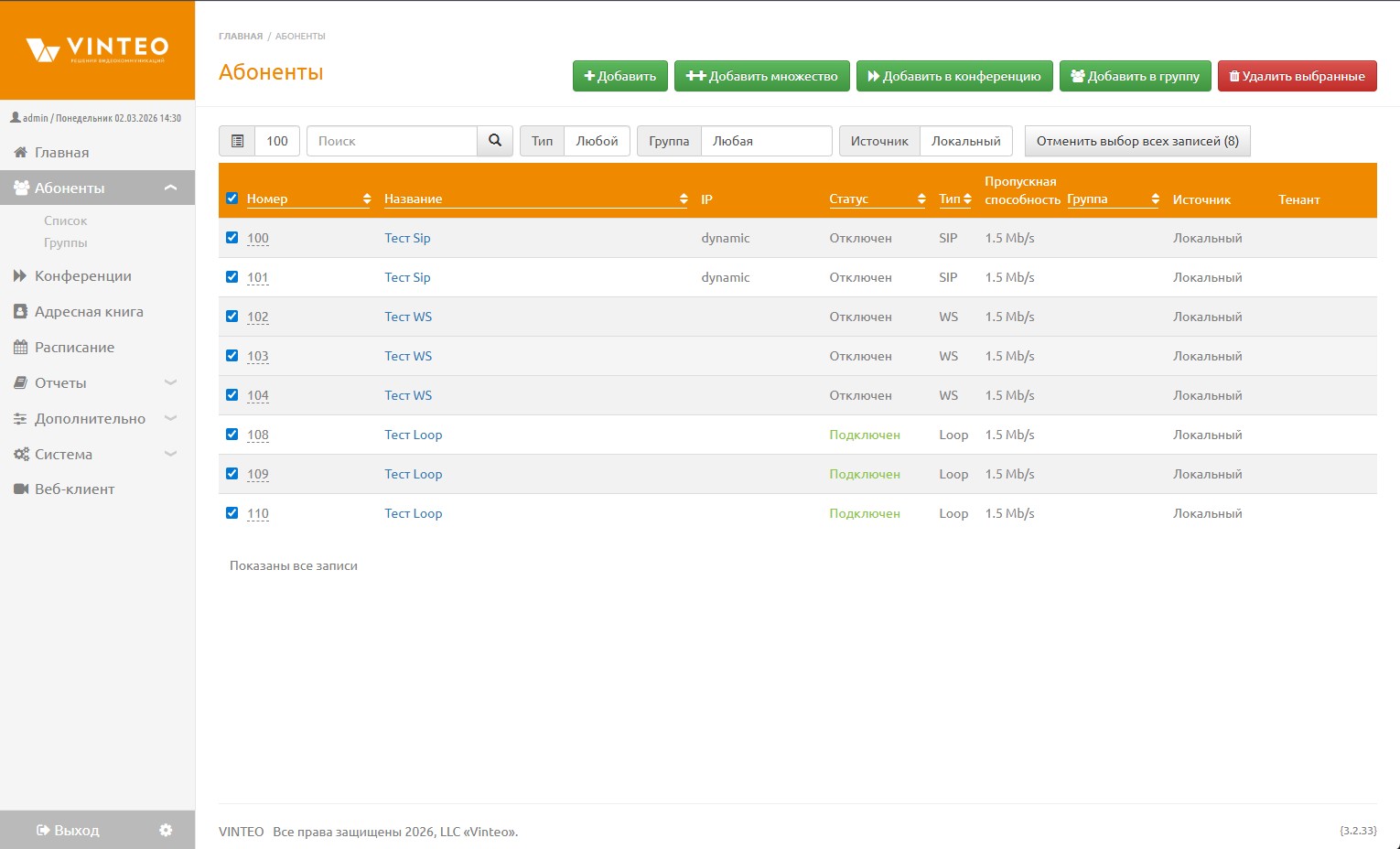
- Верхняя панель - содержит кнопки управления “Добавить”, “Добавить множество”, “Добавить в конференцию”, “Добавить в группу”, “Удалить выбранные”. Последние три появляются при установке галочки на одном или нескольких абонентах.
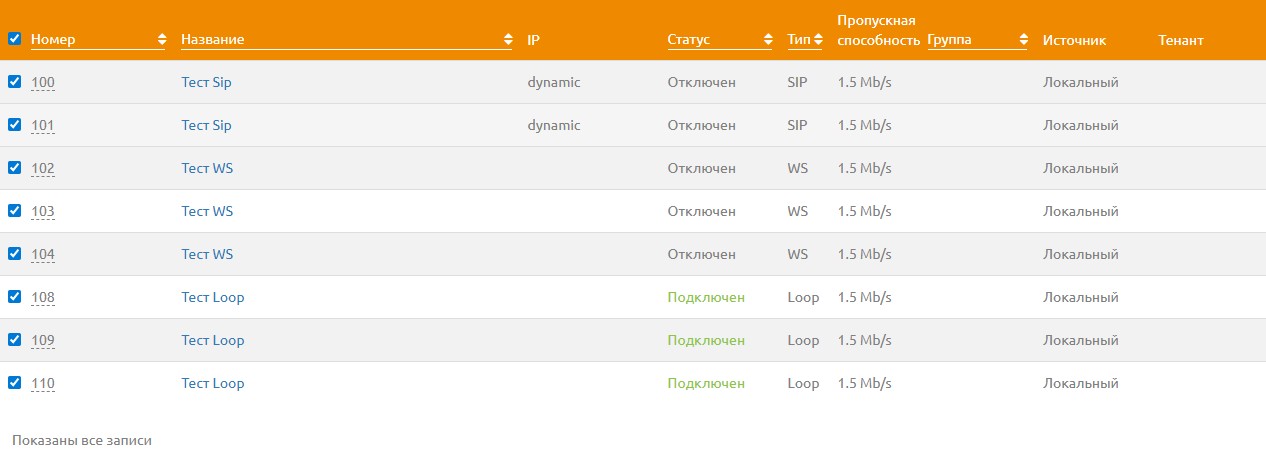
- Табличная часть - содержит фильтры, сортировку и список абонентов.
Фильтры
Фильтры позволяют быстро отобрать нужных абонентов по заданным критериям, упрощая поиск и управление данными.
“Список (иконка)” – позволяет отображать 25, 50 или 100 записей на странице.
“Поиск” – выполняется по полям Номер, Название, IP, Тип, Группа или Email.
“Тип” – абонента: WS, SIP, H.323, Loop, LDAP.
“Группа” – Любая, Без группы, Конкретная группа.
“Источник” – Локальный, Любой.
“Очистить фильтр” – сбрасывает все фильтры к значениям по умолчанию.

Сортировка
Функция сортировки позволяет упорядочивать список абонентов по выбранной колонке — “Номер”, “Название”, “Статус”, “Тип” или “Группа”. Это облегчает поиск, просмотр и управление абонентами, позволяя быстро находить нужные записи и организовывать данные в удобном для работы порядке.
Добавить
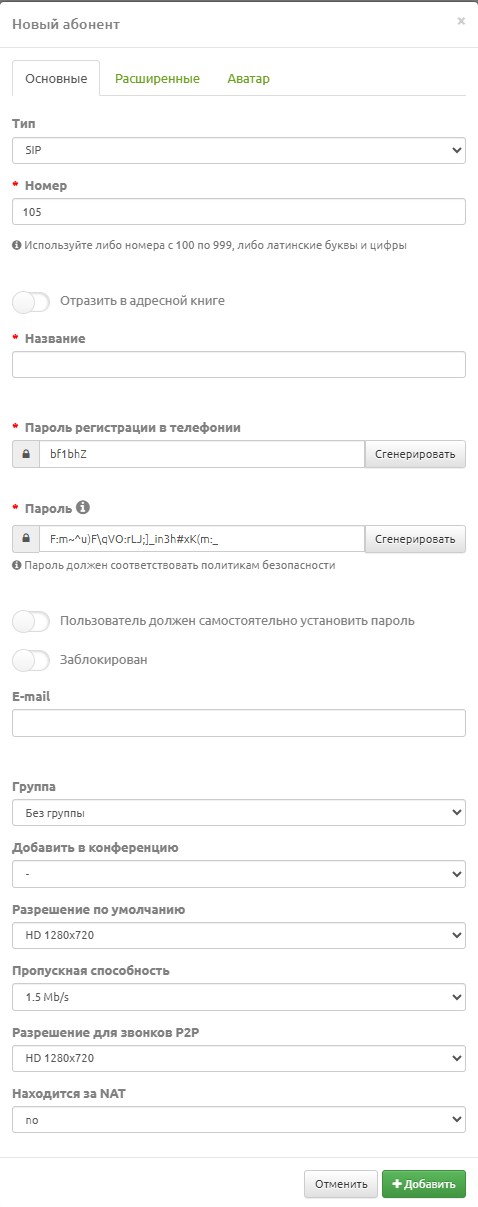
Что бы добавить абонента нажмите на кнопку “Добавить” в верхней части экрана справа. В появившемся модальном окне находятся три вкладки: “Основные”, “Расширенные”, “Аватар”. Затем нужно внести данные абонента: Для сохранения внесённой информации нажмите кнопку “Добавить”.
Вкладка “Основные”
В зависимости от выбранного типа абонента вкладка “Основные” будет иметь разный набор настроек.
-
Тип – выбор типа подключения абонентского оборудования. Может принимать следующие значения:
*SIP – участник подключается по протоколу SIP;
*H.323 – участник подключается по протоколу H.323;
*WS – участник подключается посредством технологии WebRTC (Vinteo Desktop или Веб-клиент);
*Loop – участник подключается как абонент удаленного сервера, с которым настроено соединение на странице Шлюзы (например, абонент цифровой АТС, Lync/Skype for Business, Asterisk). -
Номер – по умолчанию нумерация начинается со значения 100. Может содержать цифры и буквы латинского алфавита. Номер также является:
*Идентификационный номер абонента;
*логином для регистрации абонентского оборудования на сервере;
*логином для доступа к личному кабинету абонента на сервере VINTEO. -
“Отразить в адресной книге” – отображение абонента в адресной книге.
-
“Название” – отображаемое имя абонента.
-
“Пароль регистрации в телефонии” – пароль для регистрации SIP/H.323. Возможна автоматическая генерация.
Заметка:Данное поле отображается только когда в поле тип выбранно SIP либо H.323
-
“Пароль” – пароль для входа в систему. Возможна автоматическая генерация.
-
“Пользователь должен самостоятельно установить пароль” – при активации пользователь задаёт пароль при первом входе.
-
“Заблокирован” – переключатель, который блокирует доступ к личному кабинету абонента на сервере. Эта опция не блокирует регистрацию и звонки.
Внимание!Абонент WS использует веб-функции, поэтому при установке этой опции он не может не только авторизоваться но и совершать звонки.
-
“E-mail” – адрес электронной почты для отправки уведомлений о запланированных конференциях.
-
“Группа” – выпадающий список из ранее созданных групп.
-
“Добавить в конференцию” – выпадающий список из ранее созданных конференций.
-
“Разрешение по умолчанию” – определяет видеоразрешение абонента, с которым он будет работать в конференциях по умолчанию.
-
“Пропускная способность” –определяет ширину канала передачи данных от абонентского оборудования до сервера “VINTEO”. Этот параметр влияет на скорость подключения по умолчанию, при подключении к конференции.
-
“Разрешение для звонков P2P” – определяет видеоразрешение абонента, с которым будет происходить соединение в режиме “точка-точка”.
-
“Находится за NAT” – включает/отключает технологию трансляции сетевых адресов при подключении абонента к серверу.
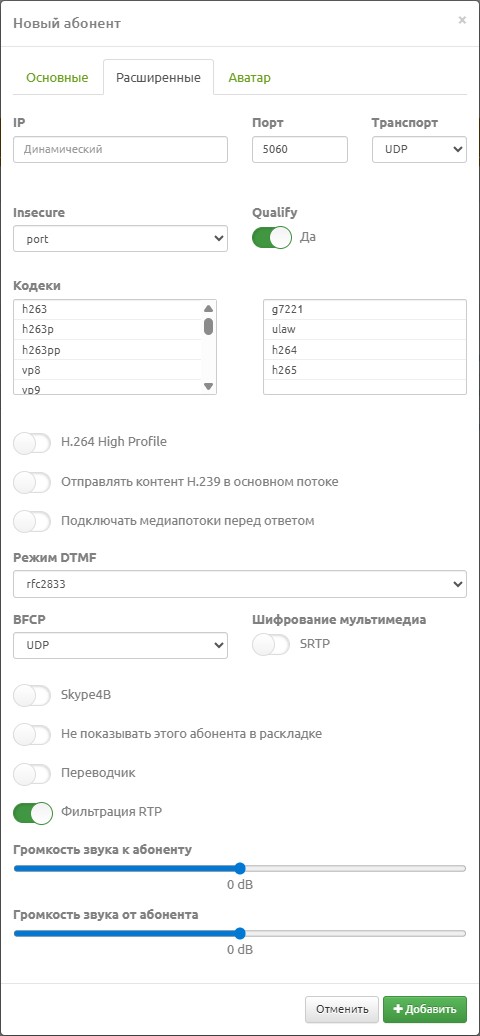
Вкладка “Расширенные”
В зависимости от выбранного типа абонента вкладка “Расширенные” будет иметь разный набор настроек.
-
IP – поле заполняется IP-адресом абонента в случае подключения абонента по протоколу SIP в режиме “без регистрации” или по протоколу H.323 в режиме “без регистрации на gatekeeper”. В режиме регистрации — это поле по умолчанию имеет значение
dynamic. -
Порт – содержит номера портов подключаемого абонента. SIP – порт 5060, H.323 – порт 1720.
-
Транспорт – определяет протокол передачи данных для подключения SIP-абонентов и передачи видео и аудио потоков для них. Может принимать значения: UDP, TCP или TLS.
Заметка:Данное поле отображается только когда в поле тип выбранно SIP
-
Insecure – определяет параметр подключения абонента по протоколу SIP и имеет выпадающий список. Может принимать значения:
Заметка:Данное поле отображается только когда в поле тип выбранно SIP
*Port – разрешает проверку IP-адреса подключаемого абонента без проверки соответствия номера порта, с которого пришел запрос;
*Invite – позволяет не требовать аутентификации входящих сообщений Invite от абонента;
*Very – игнорирует авторизацию (пользователь/пароль); -
Qualify – включает/отключает отправку сообщений Options оборудованию абонентов, подключенных по протоколу SIP, для подтверждения того, что данный абонент находится в режиме подключения и доступен для совершения вызовов.
Заметка:Данное поле отображается только когда в поле тип выбранно SIP
-
Кодеки – содержит элемент прокрутки, на котором отображаются поддерживаемые устройством абонента аудио и видео кодеки. В интерфейсе доступные для подключения абонента кодеки представлены в виде двух списков: справа находятся определенные для подключения кодеки, а слева - доступные для добавления. Перенос кодеков из одного списка в другой осуществляется одинарным кликом на имени кодека.
-
H.264 High Profile – Абонентское устройство должно поддерживать этот стандарт. По умолчанию функция отключена.
Заметка:Данное поле отображается только когда в поле тип выбранно H.323
-
Отправлять контент H.239 в основном потоке – если выключено (значение по умолчанию), презентация идёт отдельным потоком по стандарту H.239. При включении, презентация (второй поток) объединяется с основным видеопотоком, и абонент получает всё в одном потоке, вне зависимости от настройки сервера.
-
Подключать медиапотоки перед ответом – если включено медиапотоки начинают передаваться от сервера до того, как абонент примет вызов (используется параметр FastStart), что ускоряет установку соединения.
-
H.239 – включает/отключает использование протокола H.239, тем самым переключая отправку контента (презентации) в основном или во втором потоке соответственно.
Заметка:Данное поле отображается только когда в поле тип выбранно H.323
-
H.224 – включает/отключает удаленное управление настройками камеры во время видеозвонков (FECC).
Заметка:Данное поле отображается только когда в поле тип выбранно H.323
-
Режим DTMF – определяет метод передачи DTMF-сигнала от абонента. Может принимать значения:
*Port – rfc2833 – сигналы передаются отдельно, как RTP-уведомления (стандарт RFC 2833);
*auto – система выбирает метод передачи автоматически;
*inband – сигналы передаются в самом аудиопотоке;
*info – сигналы передаются через SIP INFO-запросы. -
H4601 – включает/отключает преобразование сетевых адресов (NAT) для случаев, когда конечные точки находятся за устройствами NAT или брандмауэрами.
Заметка:Данное поле отображается только когда в поле тип выбранно H.323
-
Использовать криптографию H.323 – включает/отключает шифрование трафика H.323.
Заметка:Данное поле отображается только когда в поле тип выбранно H.323
-
BFCP – задает протокол передачи данных (UDP/TCP), который будет использовать сервер для передачи второго видео потока в протоколе SIP. None – второй поток не передаётся.
Заметка:Данное поле отображается только когда в поле тип выбранно SIP
-
Шифрование мультимедиа – включает/отключает шифрование медиапотоков SRTP при работе по протоколу SIP
Заметка:Данное поле отображается только когда в поле тип выбранно SIP
-
Skype4B – при включении применяются специальные настройки. Является обязательным для абонентов “Skype для Бизнеса”
Заметка:Данное поле отображается только когда в поле тип выбранно SIP
-
Шлюз – определяет, через какой шлюз (маршрут для звонка) будет идти вызов.
Заметка:Данное поле отображается только когда в поле тип выбранно Loop
*auto – абонент использует наиболее подходящий шлюз автоматически;
*конкретный шлюз – абонент добавляется в маршруты выбранного шлюза. -
Не показывать этого абонента в раскладке – включает/отключает отображение абонента на автоматических позициях в раскладке участников. Настройка действует во всех конференциях и может использоваться, например, для абонентов-переводчиков.
-
Разрешить групповые звонки – позволяет абоненту запланировать звонок через Vinteo Desktop, выбрать необходимых участников из адресной книги, дату, время и продолжительность конференции.
Заметка:Данное поле отображается только когда в поле тип выбранно WS
-
Переводчик – при включении абонент назначается переводчиком в конференции.
-
Фильтрация RTP – при включении блокирует попытки отправки дополнительных медиапотоков с одного порта на сервер, обеспечивая дополнительную защиту.
-
Громкость звука к абоненту – настройки громкости звука к абоненту;
-
Громкость звука от абонента – настройки громкости звука от абонента;
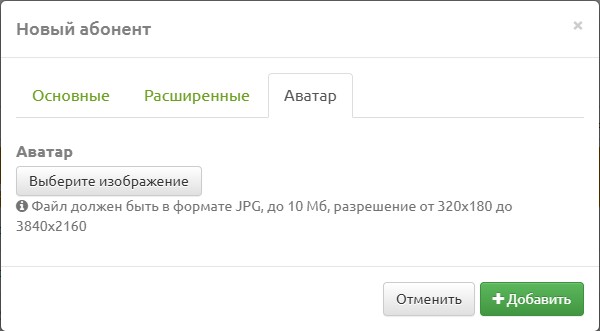
Вкладка “Аватар”
Позволяет назначить графическое изображение абонента.
Аватар отображается вместо видеопотока, если:
* абонент назначен на экране конференции, но не подключен
* абонент подключён в режиме “только звук”
Добавить множество
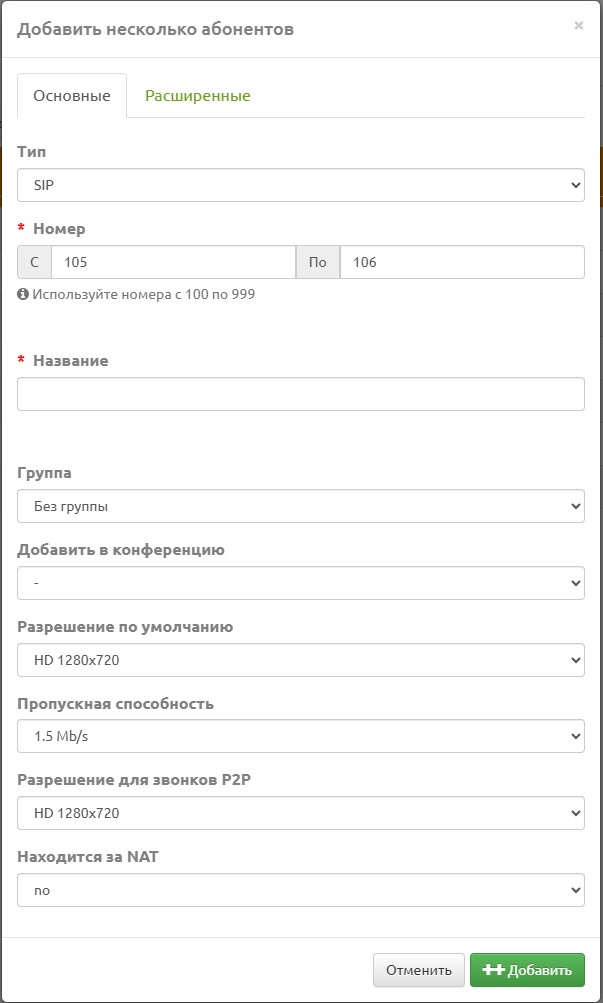
Кнопка “Добавить множество” предназначена для одновременного создания нескольких учетных записей.
Параметры подключения соответствуют значениям, описанным в разделе Добавить.
При этом имеются следующие отличия:
*Модальное окно “Добавить несколько абонентов” содержит две вкладки: “Основные” и “Расширенные”.
*На вкладке “Основные” доступны параметры:
*Тип, Номер, Название, Группа, Добавить в конференцию, Разрешение по умолчанию, Пропускная способность, Разрешение для звонков P2P, Находится за NAT
*Номер — задаётся в виде диапазона (начальное и конечное значение). Учетные записи будут созданы в указанном диапазоне.
Добавить в конференцию
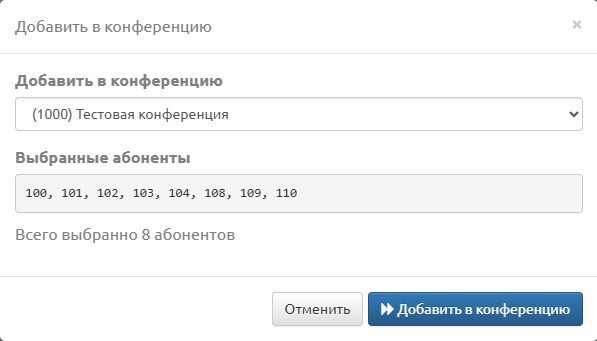
Кнопка “Добавить в конференцию” предназначена для добавления выбранных учетных записей в существующую конференцию, отмеченных флажками.
Модальное окно “Добавить в конференцию” содержит следующие элементы:
- Добавить в конференцию – раскрывающийся список ранее созданных конференций.
- Выбранные абоненты – поле, содержащее перечень отмеченных учетных записей.
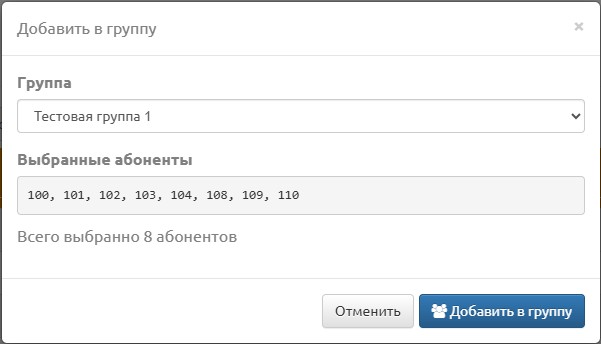
Добавить в группу
Кнопка “Добавить в группу” предназначена для добавления в выбранную группу существующих учетных записей, отмеченных флажками.
Модальное окно “Добавить в группу” содержит следующие элементы:
- Группа – раскрывающийся список ранее созданных групп.
- Выбранные абоненты – поле, содержащее перечень отмеченных учетных записей.
Удалить выбранные
Кнопка “Удалить выбранные”, расположенная в правом верхнем углу, предназначена для удаления учетных записей, отмеченных флажками.
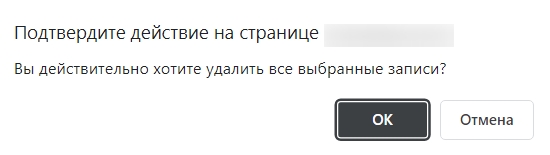
При удалении учетной записи необходимо подтвердить выполнение операции в модальном окне, нажав кнопку OK.