

Подготовка ПО
Требование к компьютеру, необходимое для подготовки установочного флэш-диска
– процессор с тактовой частотой 1 ГГц;
– оперативная память – 512 Mб;
– цветной монитор с разрешением экрана 800x600;
– клавиатура;
– манипулятор «мышь».
Операционная система
Windows XP, Vista, 7, 8.1, 10
Вспомогательное программное обеспечение
Образ СЕРВЕРА ВКС VINTEO
Сервер VINTEO не доступен для свободного скачивания. Обратитесь в службу технической поддержки support@vinteo.ru или по телефону 8 800 333-40-16
Настройка ПО
ПО Rufus не требует установки, но в Windows 7 и выше требуется запуск данного программного обеспечения от имени администратора.
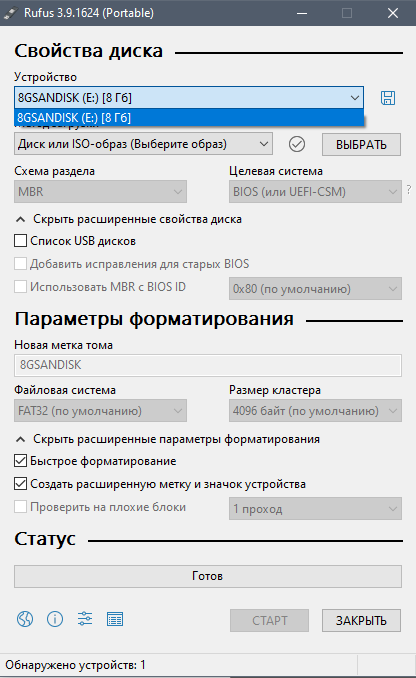
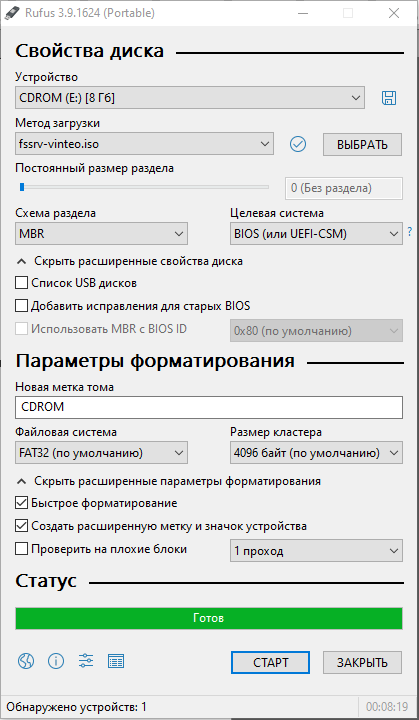
Шаг 1. Запускаем Rufus, выбираем нужный USB диск. Обратите внимание, что минимальный размер загрузочного USB диска - 8 Гб
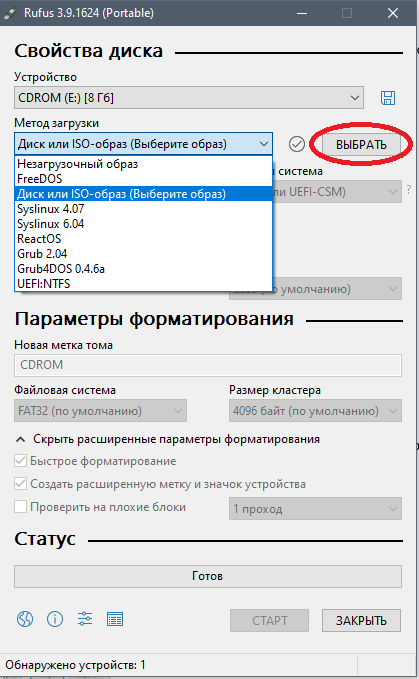
Шаг 2. В выпадающем списке “Метод загрузки” выбираем образ установочного диска «Диск или ISO (Выберите образ)» и нажимаем кнопку «Выбрать», где указываем на ранее загруженный Вами файл формата *.iso
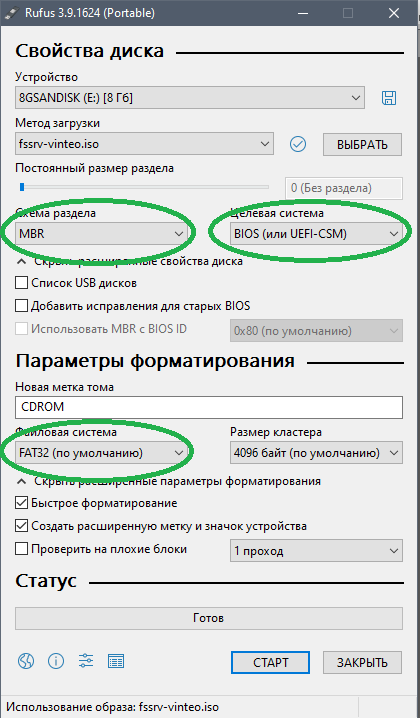
Шаг 3. Выбираем схему раздела, целевую и файловую системы
Проверяем, чтобы «Схема раздела», «Целевая система» и «Файловая система» были установлены «MBR», «BIOS(или UEFI-CSM)» и «FAT32» соответственно. Остальные пункты меню изменять не требуется.
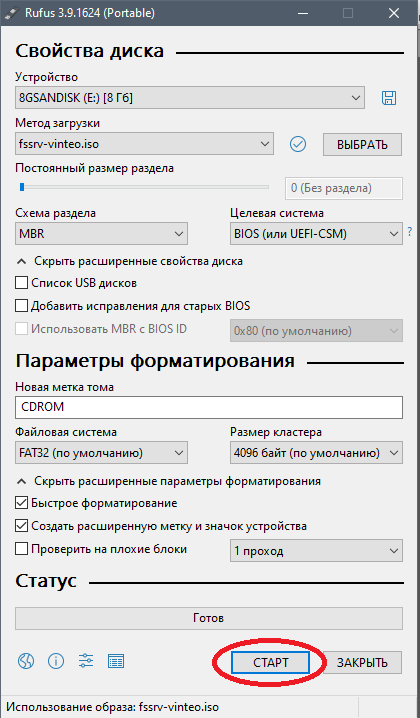
Шаг 4. Запускаем создание загрузочной USB-Flash
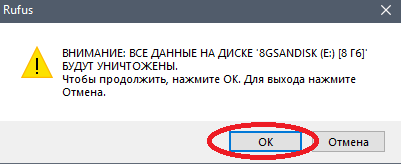
Нажимаем «Старт» и кнопку «ОК» в появившемся окне.
Шаг 5. Подтверждаем удаление всех данных на USB-Flash
Шаг 6. Заканчиваем подготовку загрузочной USB-Flash
После успешной записи, «Rufus» сообщит об этом зеленой полоской с надписью «Готов» внизу программного окна. Можно закрыть программу и извлечь USB-Flash карту.
Подготовка аппаратной платформы к запуску
После подготовки флэш-диска необходимо вставить его в один из USB портов аппаратной платформы и выбрать его в качестве загрузочного.
Внимание: используемый порт должен поддерживать стандарт USB 2.0, установка с портов версии 3.0 может быть некорректна.
Выбор загрузочного устройства (диска) осуществляется из BIOS аппаратной платформы или при нажатии F8 или F12 (в зависимости от производителя платформы) в начале процесса загрузки.
Установка
Производим запуск целевой системы и первоначальную загрузку с установочной USB-Flash.
При выборе типа загрузочного диска (устройства) не используйте пункт с UEFI.
Не рекомендуем развёртывать сервер на RAID
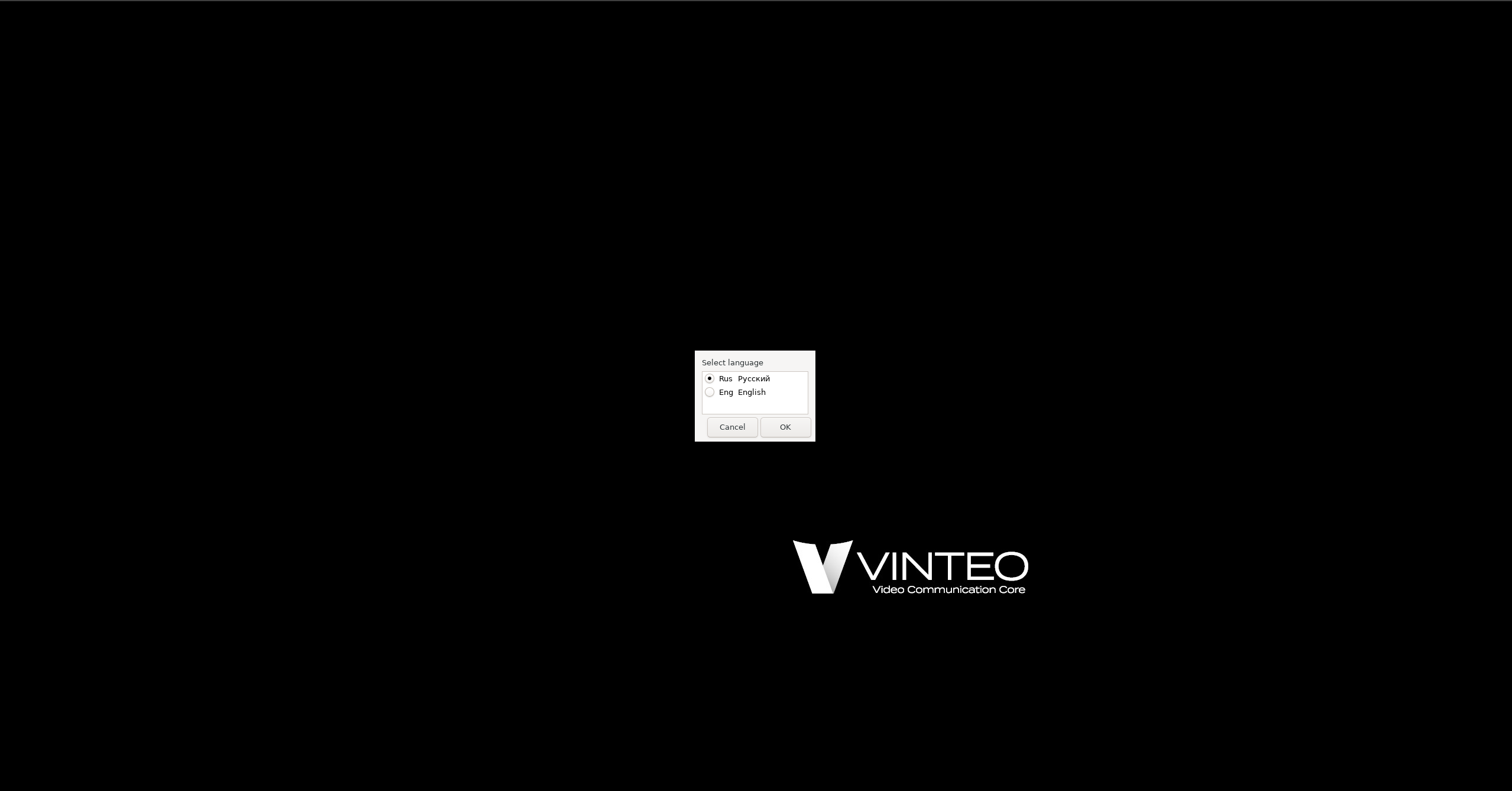
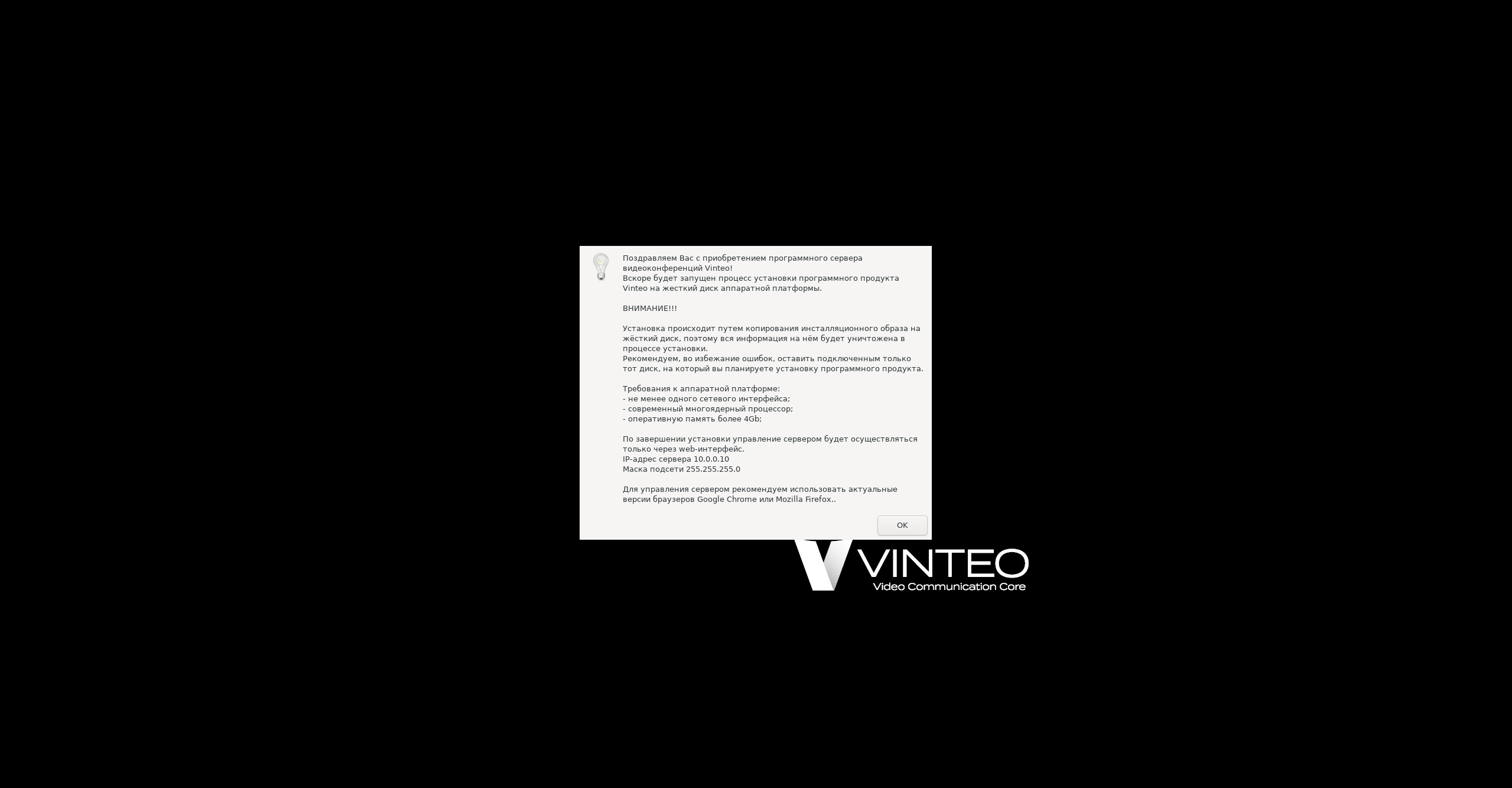
После успешной загрузки установщика, на экране отобразится окно-приветствие с требованиями к аппаратной платформе, информацией о настройках по умолчанию для сетевой карты. Нажмите «OK».
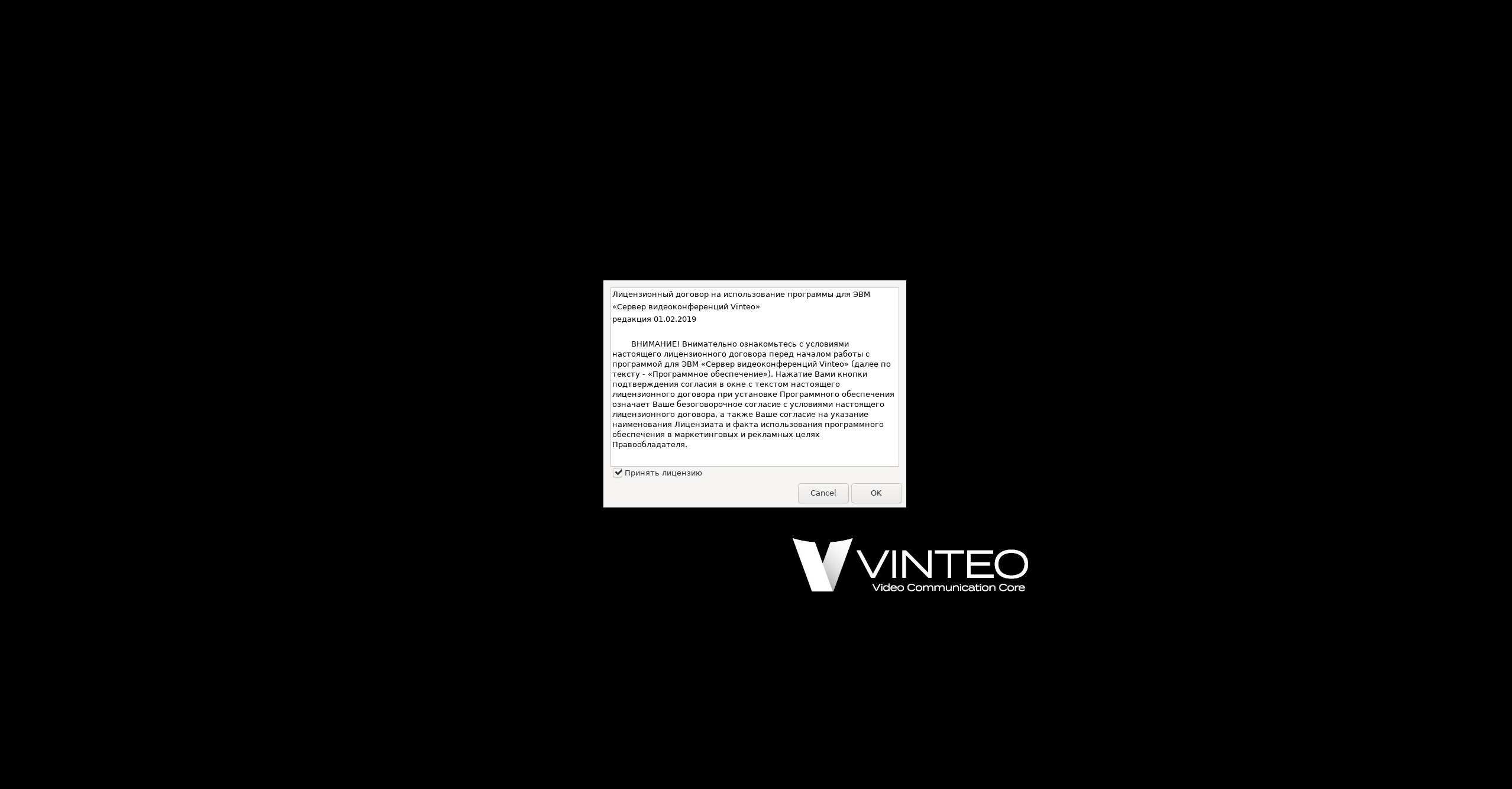
Принятие лицензионного соглашения
Вам требуется принять лицензионное соглашение. Перед выбором кнопки нажмите TAB, таким образом одна из кнопок становится активной. Нажмите «OK».
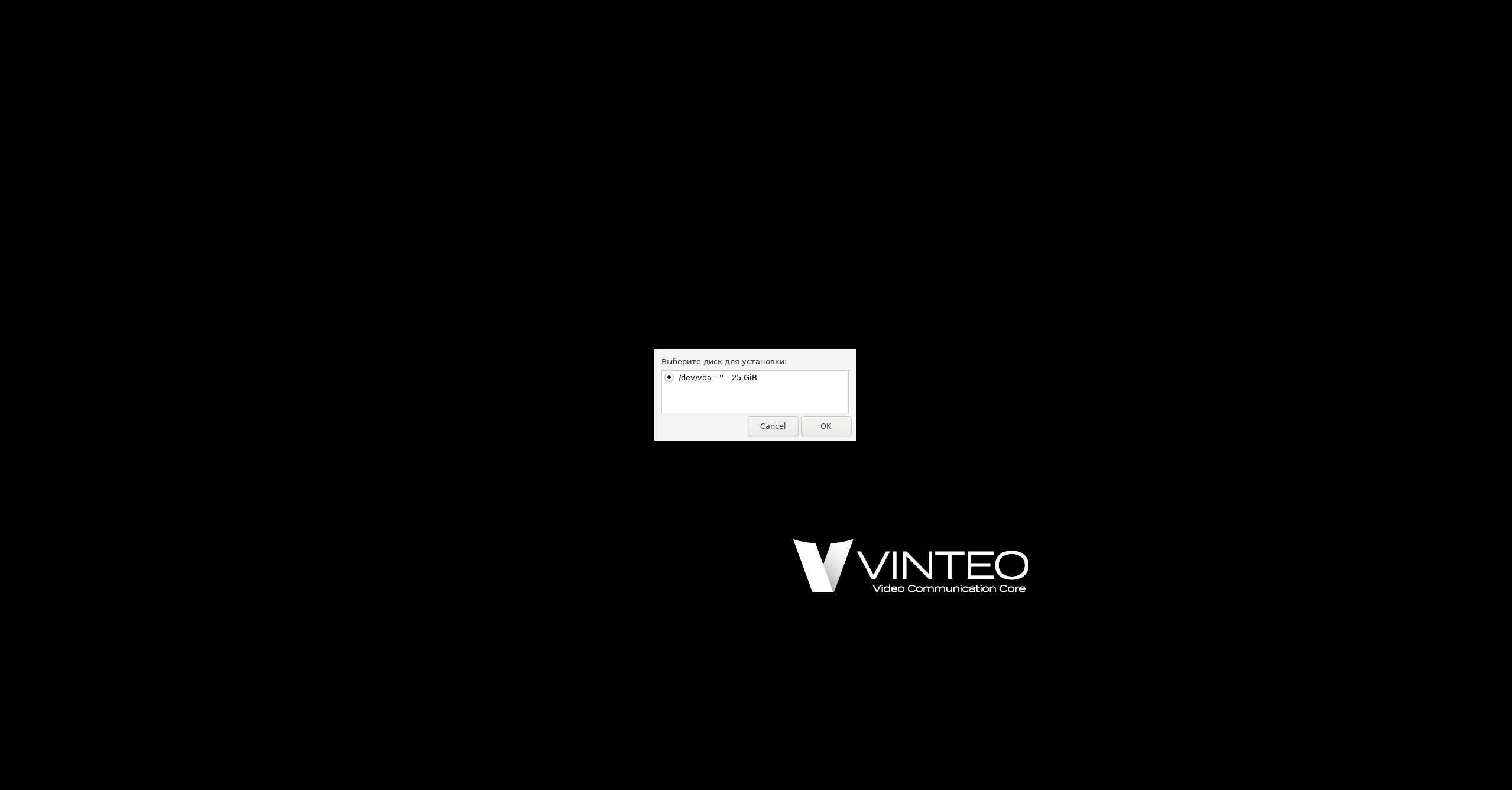
Выбираем диск для установки
Система предложит выбрать диск, на который произойдёт установка.
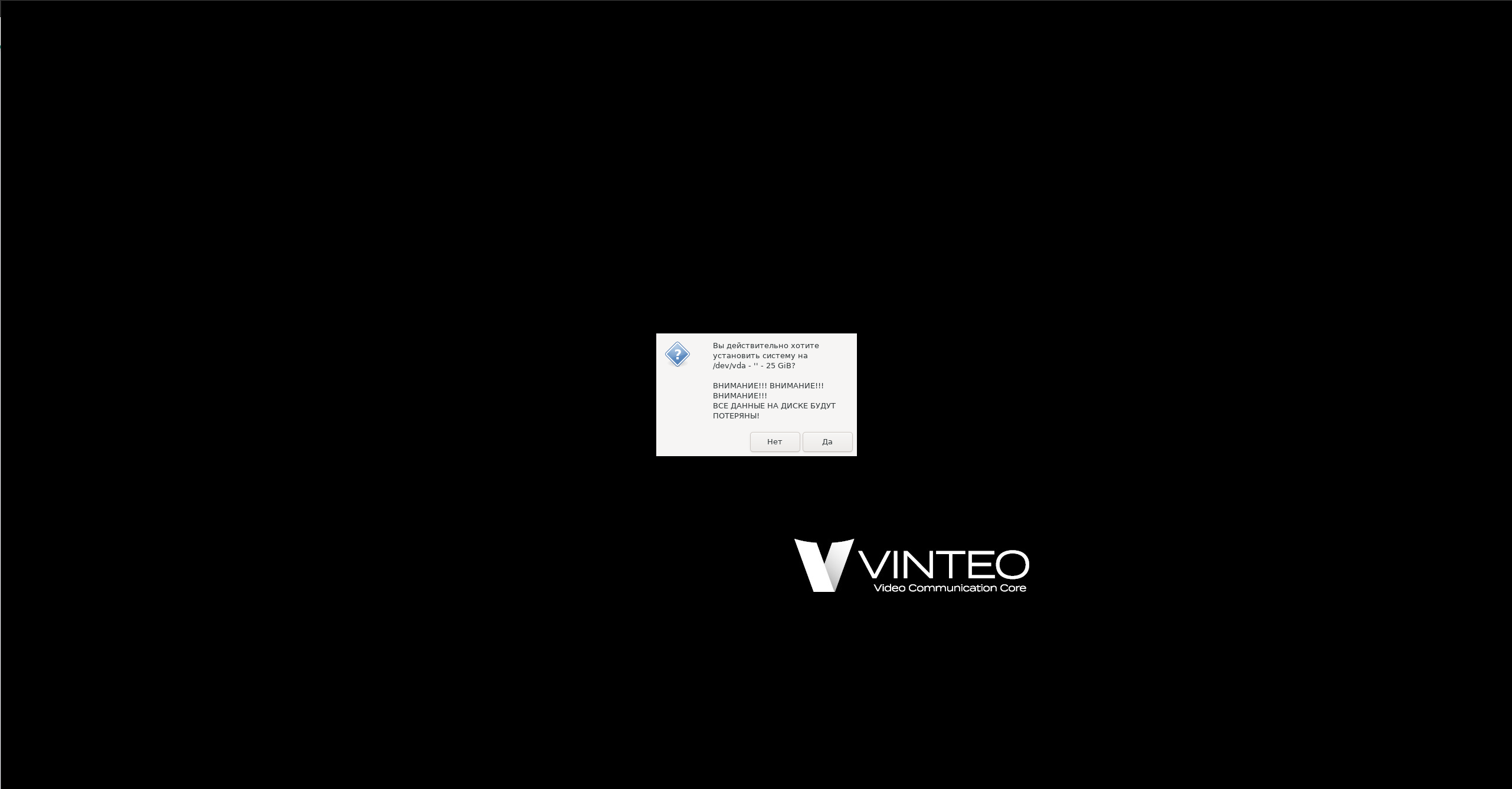
Предупреждение о перезаписи данных
Далее система предложит согласиться с тем, что все данные на указанном диске будут уничтожены и перезаписаны. Нажмите «Да».
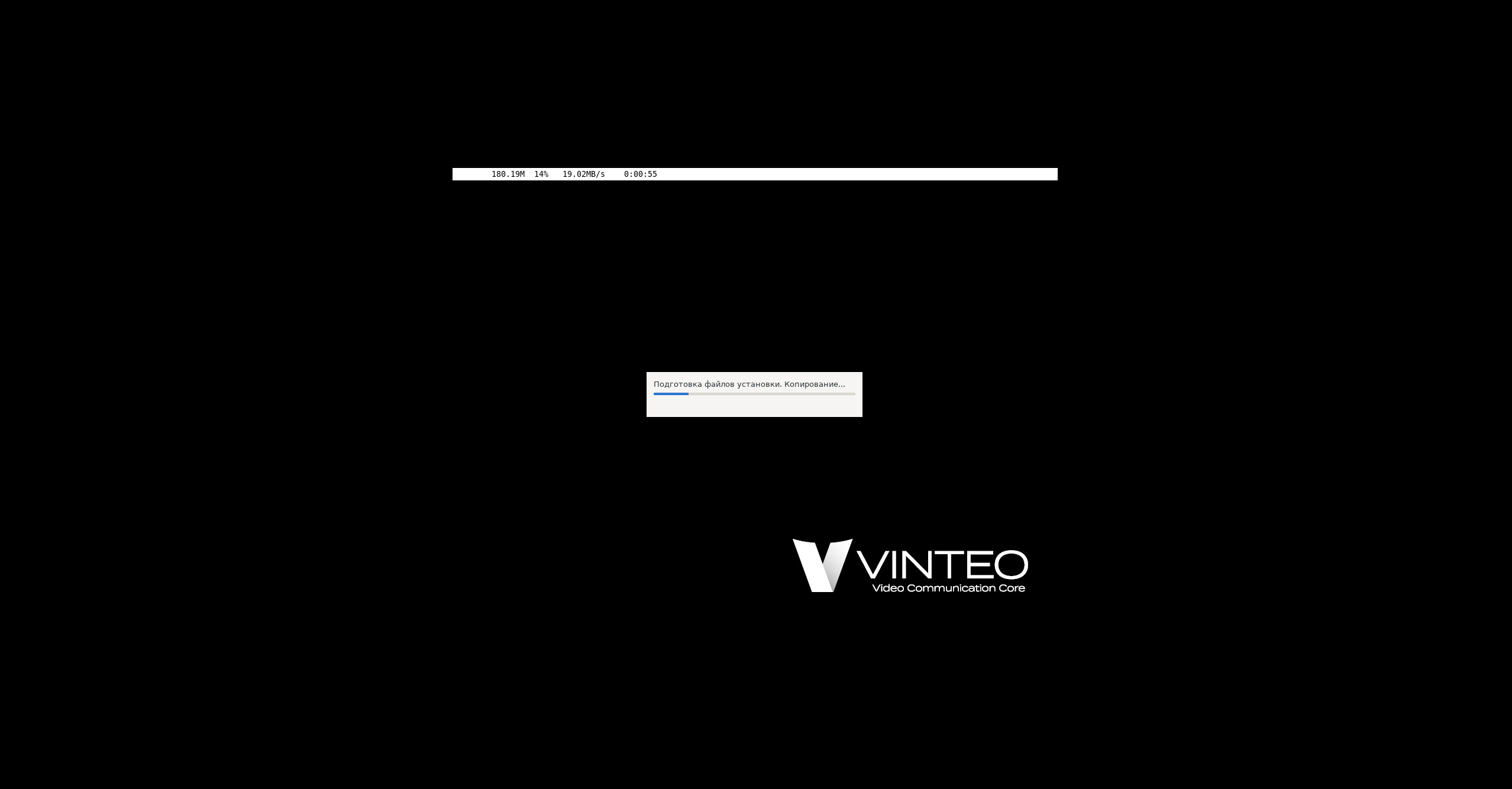
Процесс копирования данных
После выбора диска и согласия с установкой, установщик выполнит копирование данных с образа на локальный жесткий диск. Прогресс копирования будет отображаться на экране.
Завершение копирования данных
После успешной установки, появится окно с информацией о настройках по умолчанию для сетевых интерфейсов. После ознакомления удалите загрузочную USB-Flash из порта USB и нажмите «Перезагрузить». Система перезапустится.

Старт инициализации сервера “Vinteo”
Так выглядит окно системы после её перезапуска с HDD/SSD.
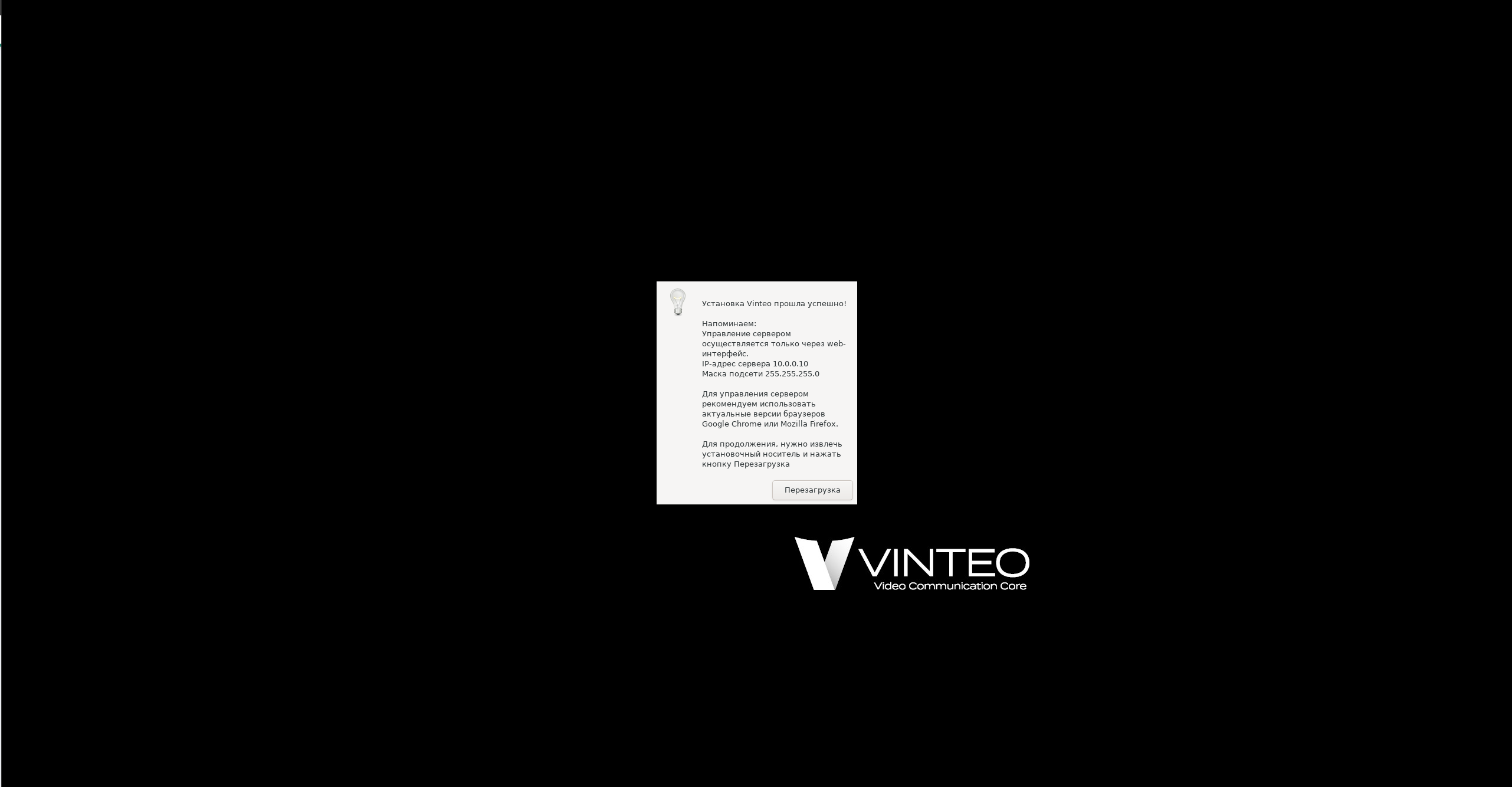
Инициализация сервера
Дождитесь завершения установки и первоначальной инициализации системы.
В ходе этого процесса сервер будет автоматически перезагружен 2 раза.
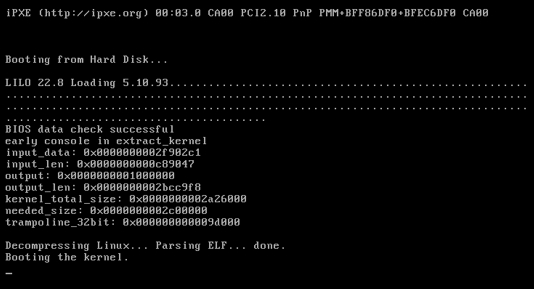
Консоль сервера
Стандартное состояние экрана системы в её рабочем состоянии представляет собой командную строку вида:
#>_
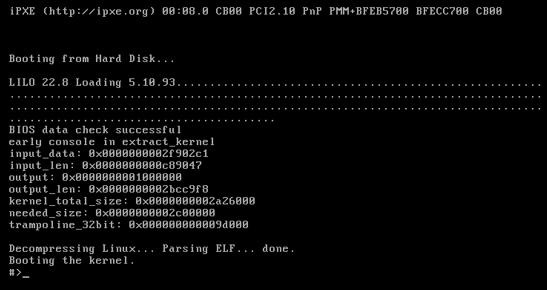
Это нормальное состояние корректно работающего ПО VINTEO. GUI (графического интерфейса) «Vinteo» не имеет. Здесь вы можете произвести первичные настройки конфигурации сетевых интерфейсов для последующего доступа к настройкам через Web-интерфейс. Управление сервером видеоконференцсвязи осуществляется через Web-интерфейс.
Консольные команды
Список доступных команд выводится по команде - «help».
По умолчанию Vinteo имеет IP адрес 10.0.0.10 с маской 255.255.255.0 на сетевом интерфейсе. Для изменения ip адреса воспользуйтесь командой – «st defult intrfce», после ввода которой появится диалог:
#intname > (ввести имя – «eth0», нажать Enter)
#ipaddr > (ввести нужный адрес, нажать Enter)
#mask > (ввести маску в формате – «ХХХ.ХХХ.ХХХ.ХХХ», нажать Enter)
#gw > (ввести ip-адрес шлюза, нажать Enter)
На экране появится сводная информация по настройке интерфейса eth0 и текущая таблица маршрутизации.
IP-адрес, заданный таким образом, не сохраняется после перезагрузки сервера. Обязательно необходимо зайти в Web-интерфейс управления и сконфигурировать интерфейс Система -> Настройки -> Параметры сетевых интерфейсов.
Первоначальный вход в Web-интерфейс управления сервером
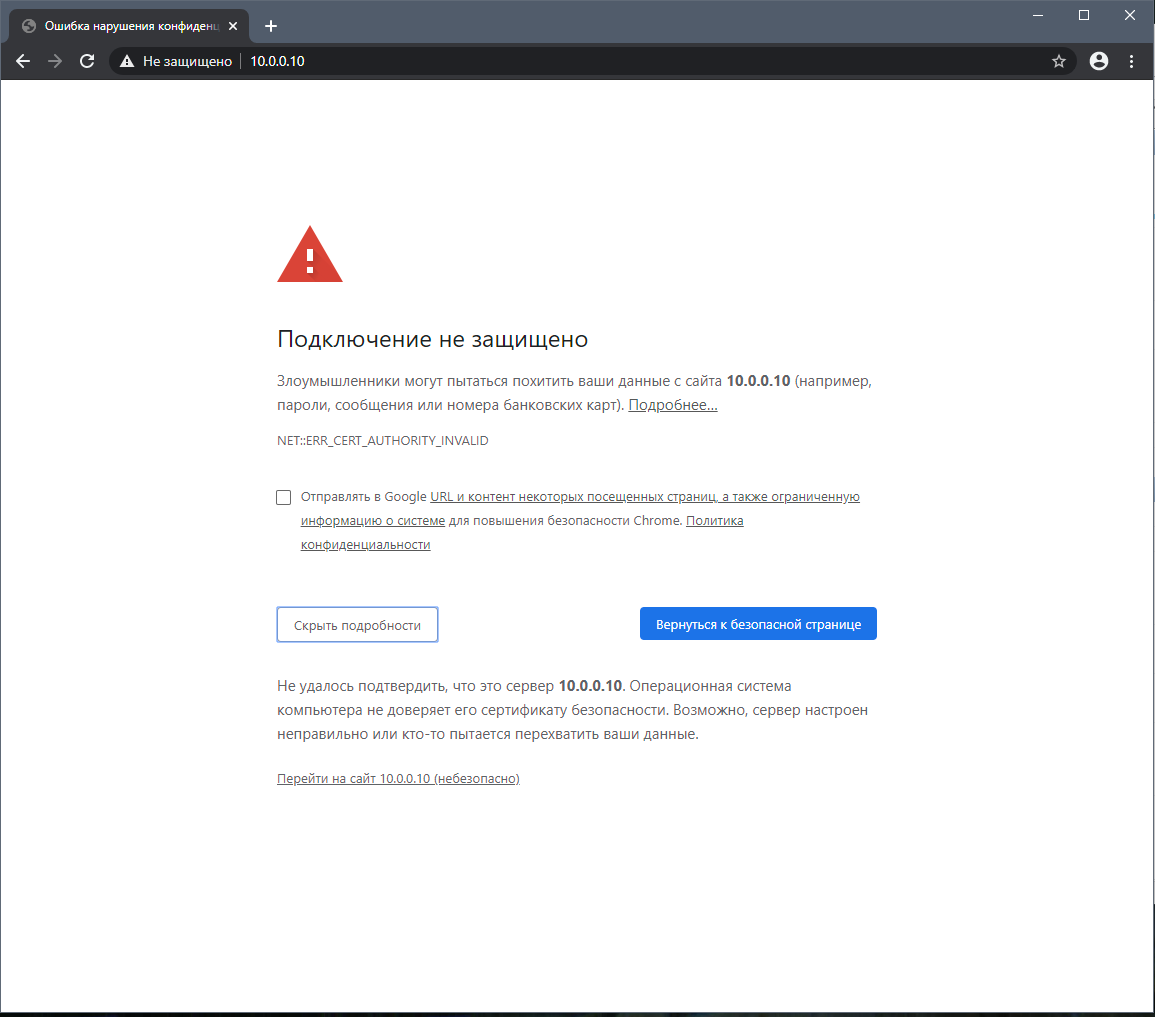
По умолчанию в системе установлен самоподписанный сертификат, поэтому при подключении по https на адрес сервера (дефолтный или на адрес, назначенный в консоли) браузер будет выдавать предупреждение системы безопасности. С помощью браузера зайдите на адрес 10.0.0.10 или на назначенный в консоли.
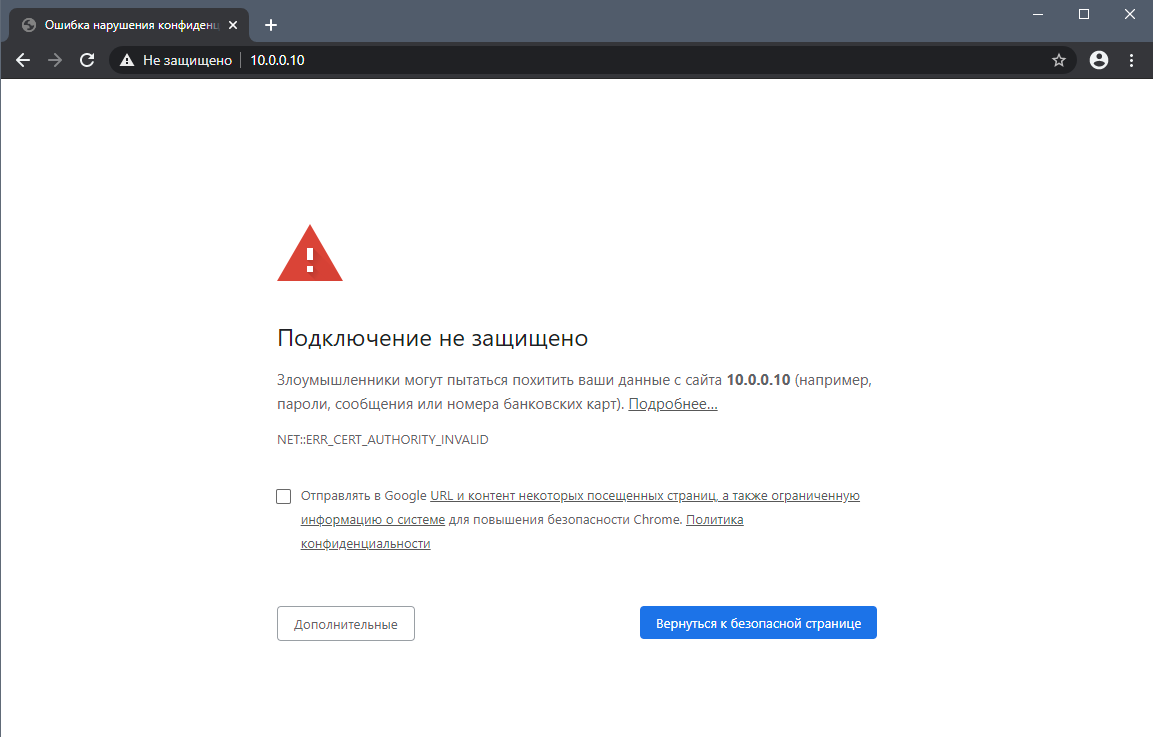
Так как в систему не загружен актуальный ssl сертификат, необходимо принять его, к примеру, нажимая «Дополнительно» и «Перейти на сайт 10.0.0.10(не безопасно)» в браузере Google Chrome.
Учётные данные администратора по умолчанию
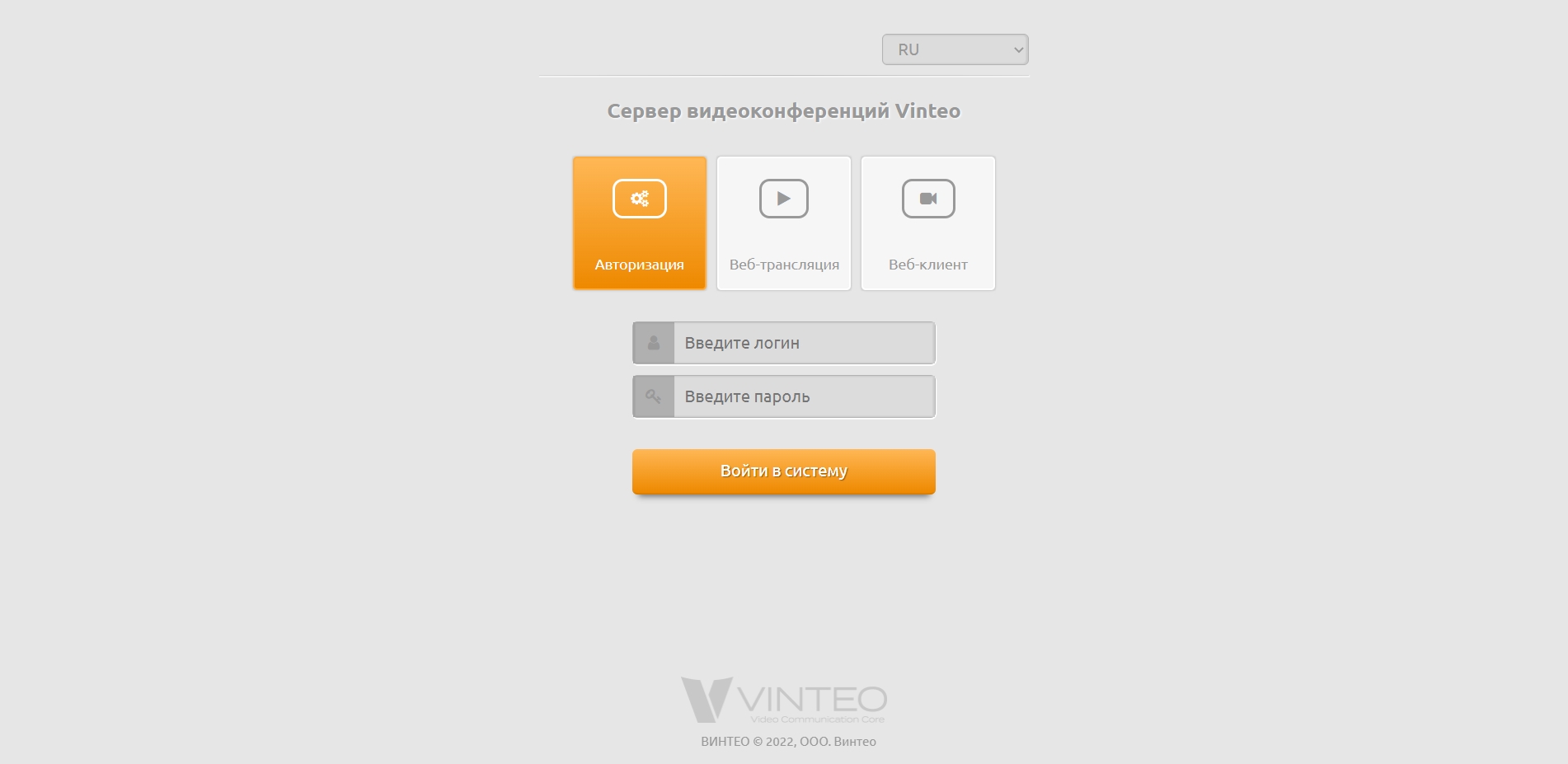
Далее вы увидите интерфейс авторизации Vinteo. С помощью графического переключателя есть возможность выбора языка интерфейса. Доступна локализация на русском, английском, голландском (нидерландском), французском, испанском, немецком и вьетнамском языках.
Логин для входа по умолчанию: admin, пароль: 123.
Установка прошла успешно.
Инструкция для смены пароля admin.