Раздел “Настройки”
В разделе «Настройки» находятся вкладки:
– “Основные”;
– “Параметры сетевых интерфейсов”;
– “Маршруты”;
– NAT
– “Входящие”;
– “Кодеки”;
– “Терминал”;
– “Регистрация SIP”;
– “Регистрация H.323”;
– NDI;
– VISCA;
– “Заставка”;
– “Диагностика”;
– “Перезагрузка”;
– “Выключение”.
Вкладка «Основные»
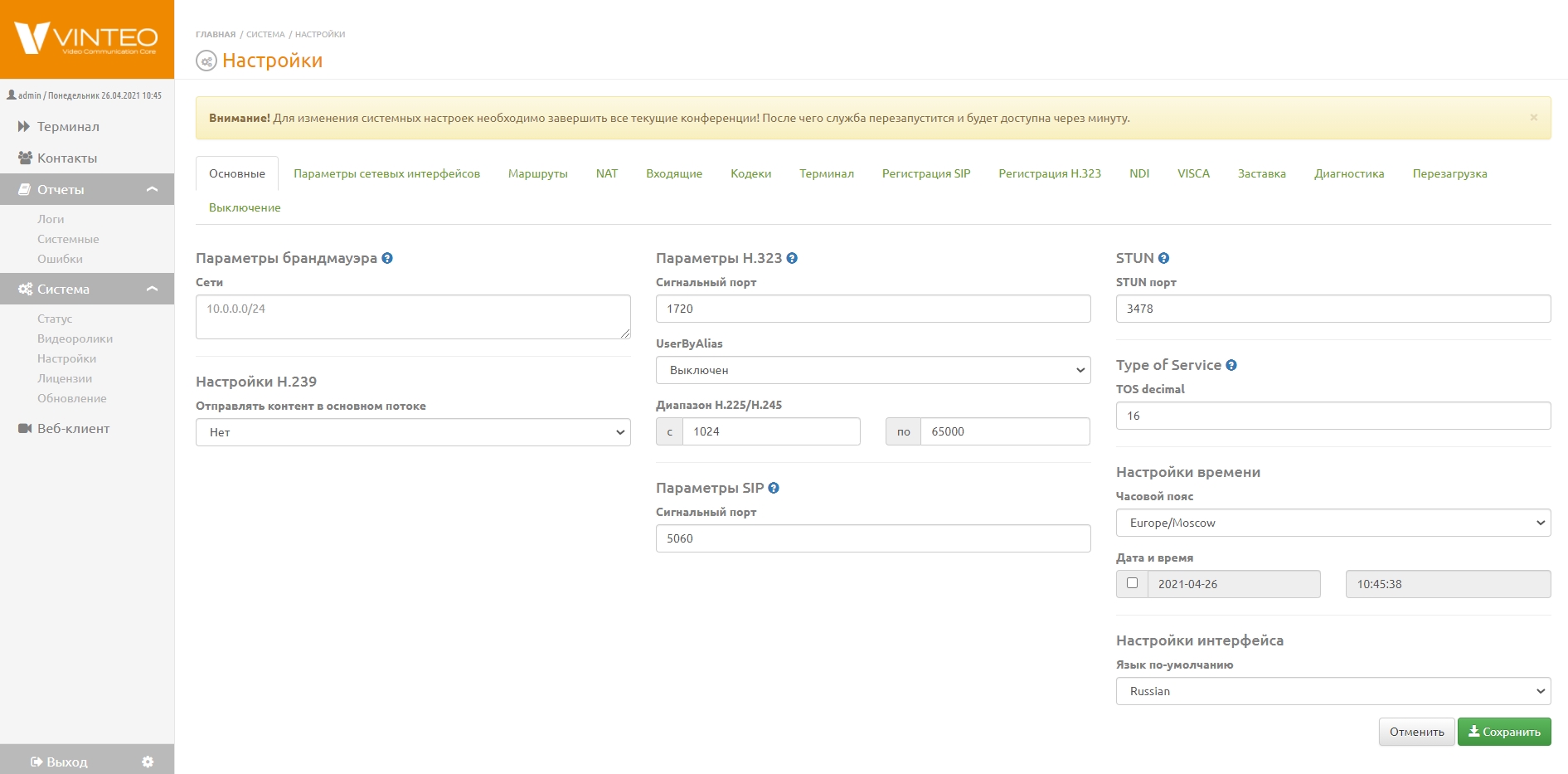
На вкладке основных настроек изменяются:
– настройки брандмауэра для запрета доступа к портам SIP и H.323 из локальной сети;
– параметры H.323 - сигнальный порт, диапазон RTP портов, включение авторизации по логин/пароль;
– параметры SIP, ToS – сигнальный порт;
– настройки времени и интерфейса: язык по умолчанию.
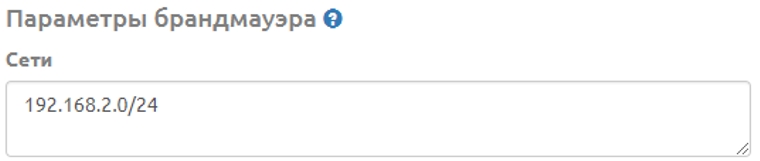
Параметры брандмауэра работают как белый список доступа.
Eсли список пуст, доступ разрешен из всех сетей, видимых для терминала, если в списке есть единичный адрес или адрес подсети, доступ будет разрешен только с адресов данной подсети.
Изменение сигнальных портов H.323 и SIP требует настройки этих же значений и на других устройствах.
Вкладка “Параметры сетевых интерфейсов”
Вкладка «Параметры сетевых интерфейсов» позволяет настроить получение IP-адреса для сетевых интерфейсов (автоматический режим/ручной ввод). В автоматическом режиме от сервера DHCP.
Чтобы настроить IP-адрес в ручном режиме, необходимо заполнить поля:
– IP
– “Маска”
– “Шлюз”
– DNS
– MTU
После чего нажать кнопку «Сохранить».
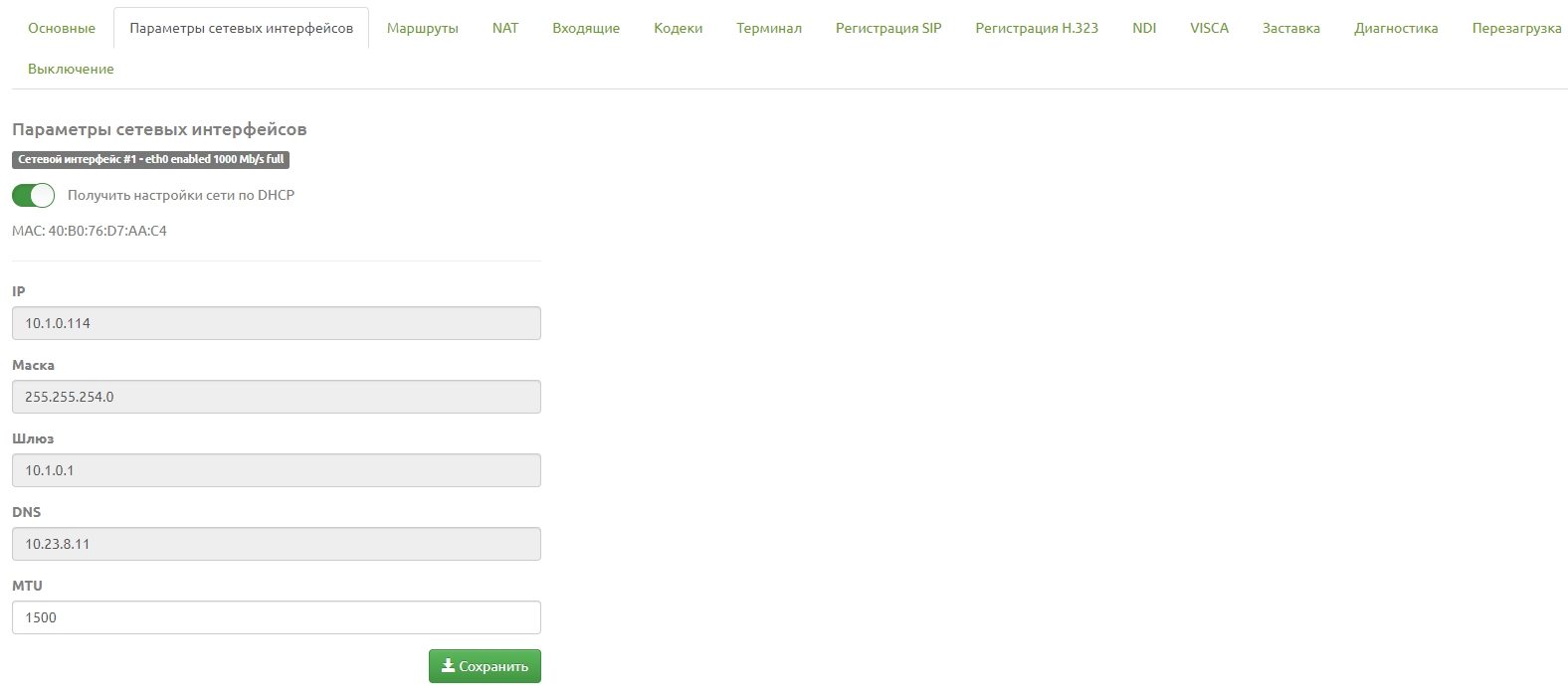
Также возможна конфигурация с двумя сетевыми интерфейсами.
Вкладка “Маршруты”
На вкладке “Маршруты” просматриваются автоматически определенные маршруты и назначаются дополнительные.
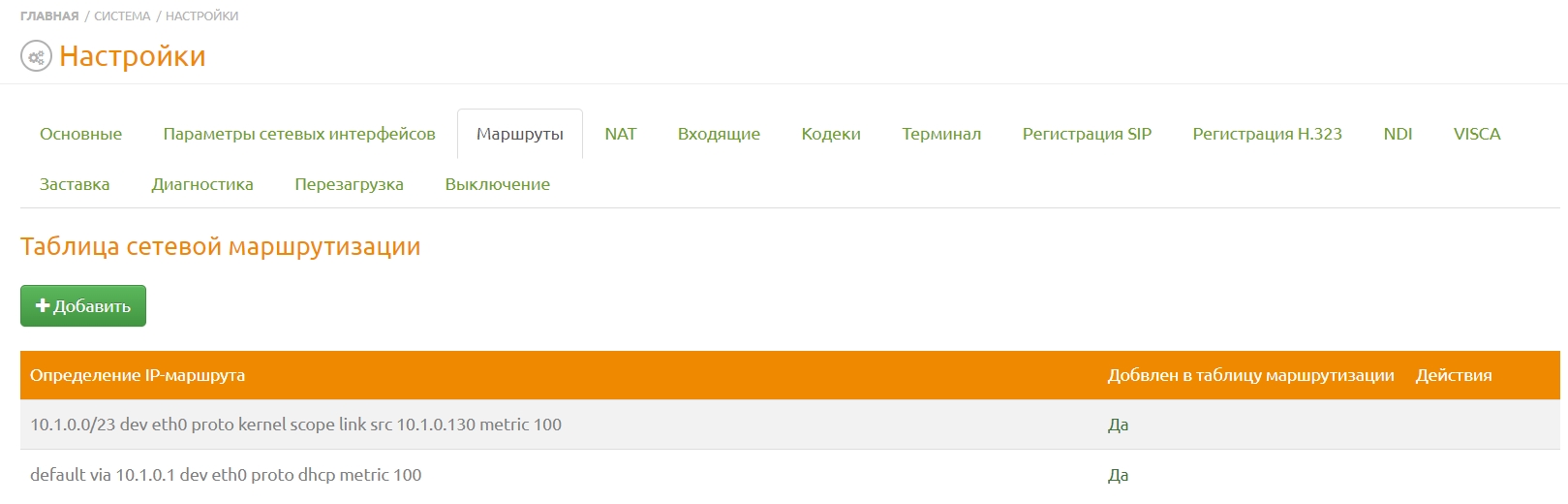
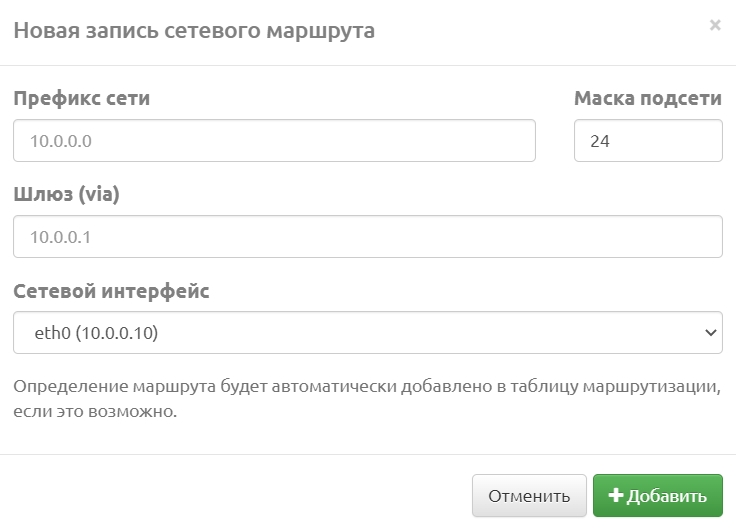
Для назначения нового маршрута следует нажать кнопку «Добавить». В модальном окне нужно ввести:
– адрес назначения;
– маску и шлюз, через который доступен адрес назначения;
– выбрать интерфейс для подключения к шлюзу;
– нажать кнопку «Добавить».
Добавленный интерфейс отобразится в таблице. Для удаления маршрута необходимо нажать кнопку с изображением корзины.
Вкладка NAT
Вкладка параметров NAT позволяет настроить устройство, если оно находится за NAT, указать внешний IP-адрес вышестоящего устройства, прописать локальные сети, назначить диапазон портов для RTP протокола.
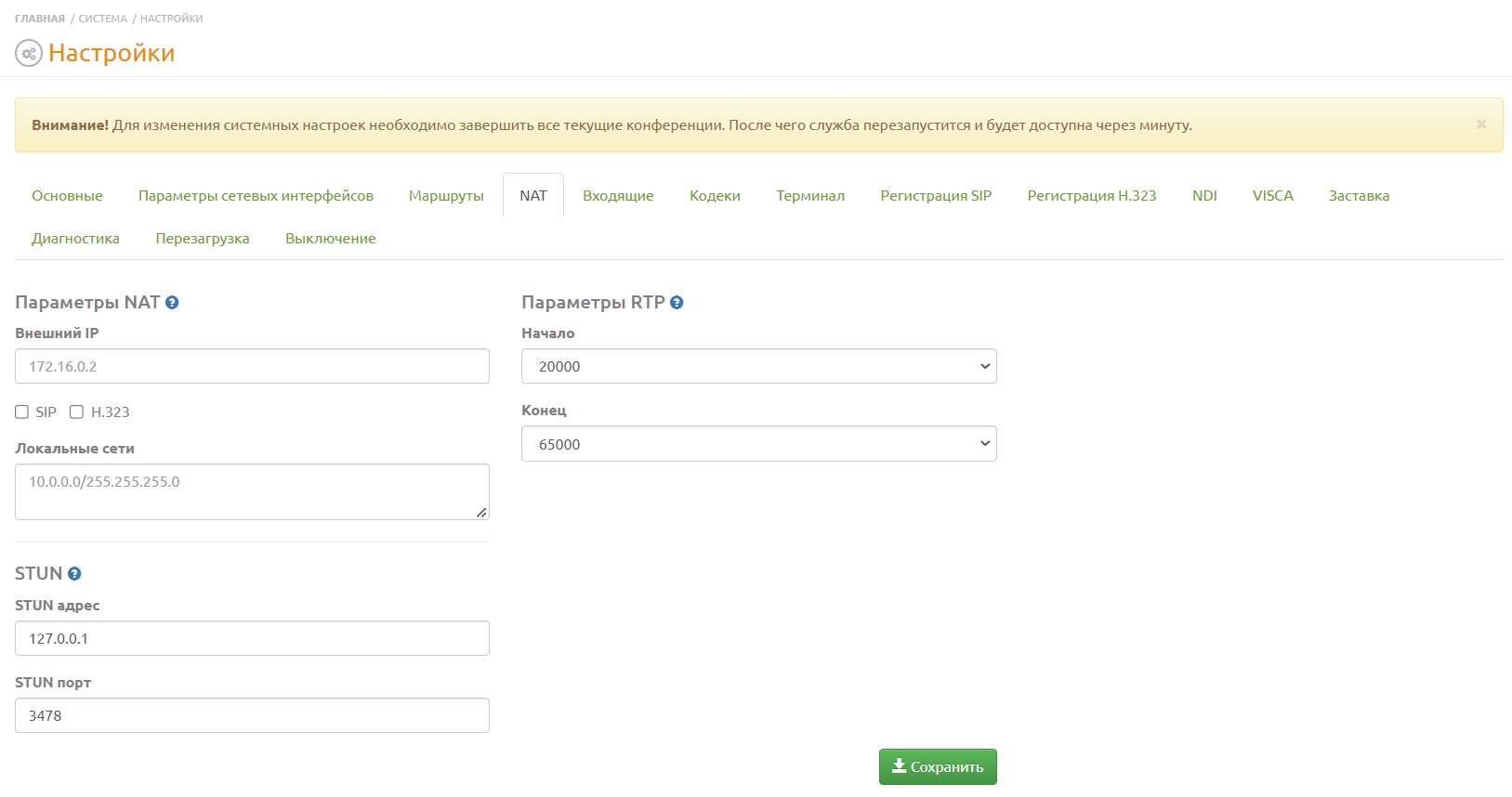
В поле «Внешний IP» указывается внешний адрес сетевого устройства. В поле «Локальные сети» записываются все адреса подсетей, для которых не требуется подстановка внешнего IP-адреса.
В настройке NAT на маршрутизаторе (сетевом экране) необходимо разрешить порты SIP, H.323 и диапазон портов RTP.
Вкладка «Входящие»
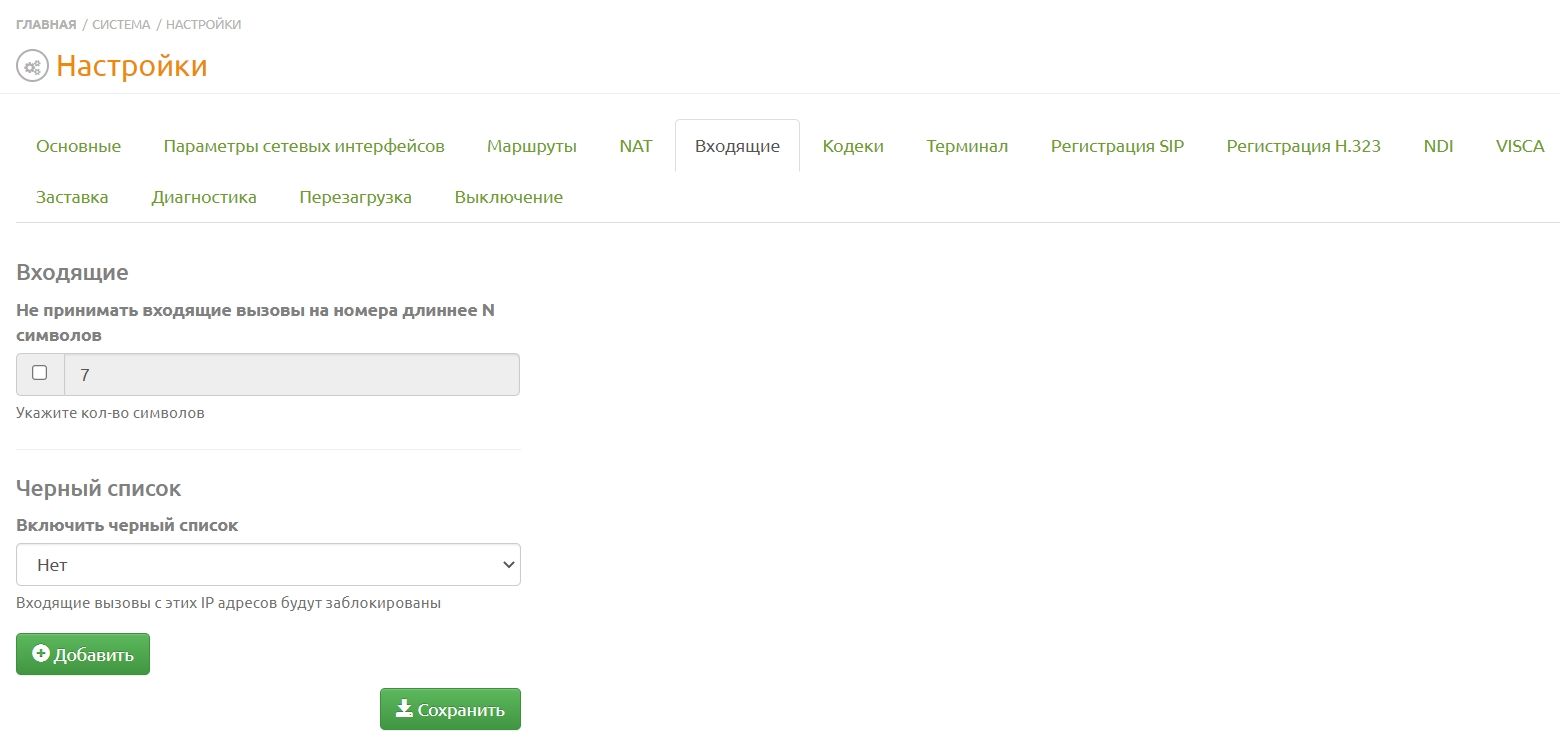
В данной вкладке указывается максимально допустимое количество цифр номера, входящие вызовы на которые блокируются, а IP автоматически добавляются в черный список
Есть возможность включить черный список, который блокирует весь трафик от адресов, добавленных в него. Чтобы добавить в черный список IP-адреса, входящие вызовы которых будут блокироваться, необходимо:
– нажать кнопку «Добавить»;
– ввести IP-адрес;
– нажать кнопку «Сохранить».
Вкладка «Кодеки»
Кодеки – вкладка со списками поддерживаемых устройством абонента аудио- и видеокодеков. В списке слева находятся доступные для использования кодеки. В поле справа формируется список выбранных для подключения кодеков.
Поле пустое – используются кодеки по умолчанию, установленные в базе. При установке кодека используются только выбранные. Например, если выбрать только аудиокодеки – видео поток обрабатываться не будет. Следует внимательно устанавливать кодеки или использовать кодеки по умолчанию (очистить поле справа).
Кодек H.265 работает только с протоколом SIP.
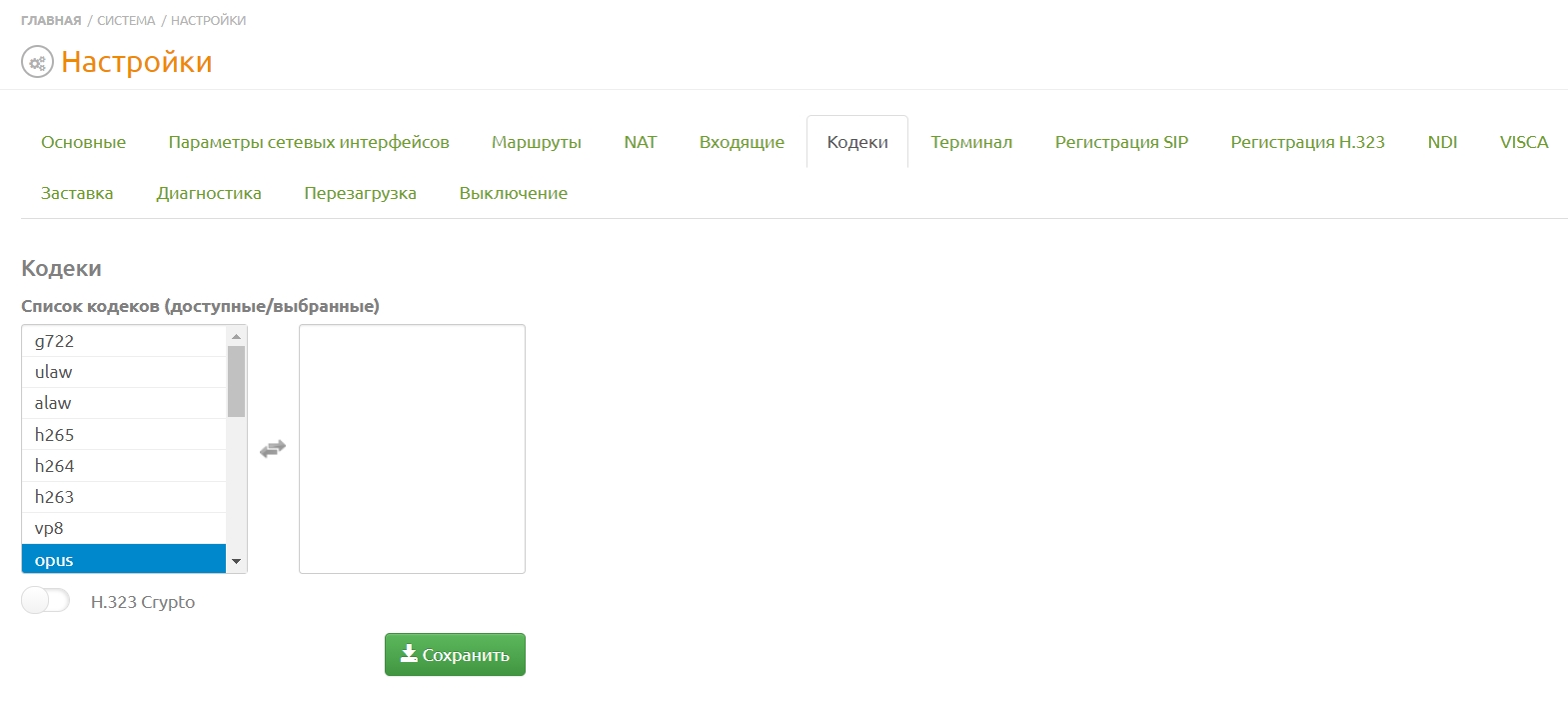
Перенос кодеков и формирование списка в поле справа осуществляется одинарным кликом по имени кодека в поле со списком слева.
Вкладка «Терминал»
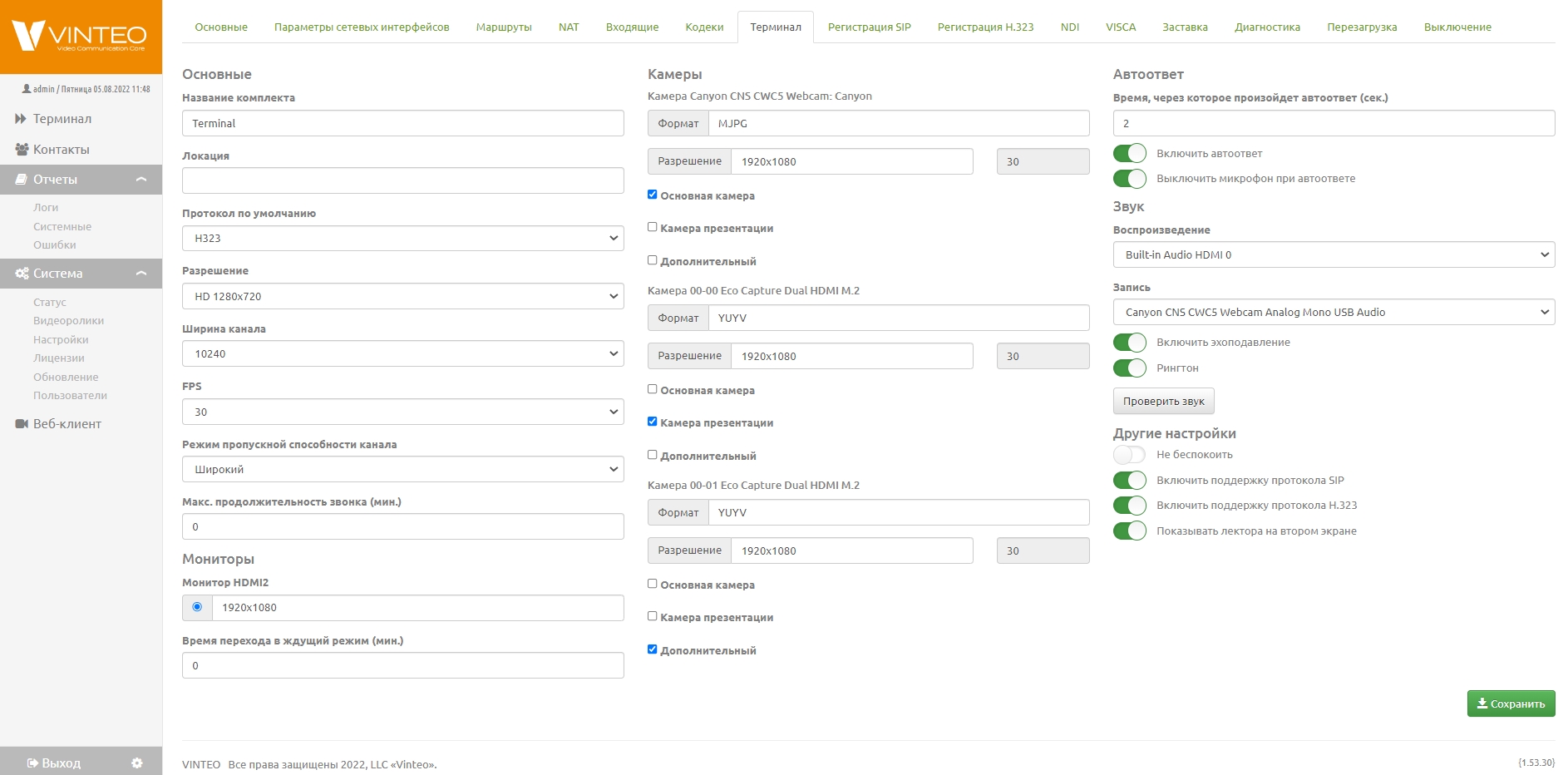
Во вкладке изменяется общая информация о терминале:
– название терминала;
– местонахождение;
– используемый по умолчанию протокол;
– разрешение;
– ширина канала;
– частота кадров;
– режим пропускной способности канала;
– максимальная продолжительность звонка;
– подключенные мониторы и их разрешения;
– время перехода в ждущий режим;
– подключенные камеры и их разрешения;
– выбор роли камер;
– включение и выключение автоответа;
– время, через которое произойдет автоответ;
– выключить микрофон при автоответе;
– устройство воспроизведения;
– устройство записи;
– включение/выключение эхоподавления;
– включение/выключение рингтона;
– кнопка проверки звука;
– включение/выключение режима «Не беспокоить»;
– включение/выключение поддержки протоколов SIP и H.323;
– включение/выключение отображения лектора на втором мониторе во время звонка.
Вкладка «Терминал»
Во вкладке изменяется общая информация о терминале:
– название терминала;
– местонахождение;
– используемый по умолчанию протокол;
– разрешение;
– ширина канала;
– частота кадров;
– режим пропускной способности канала;
– максимальная продолжительность звонка;
– подключенные мониторы и их разрешения;
– время перехода в ждущий режим;
– подключенные камеры и их разрешения;
– выбор роли камер;
– включение и выключение автоответа;
– время, через которое произойдет автоответ;
– выключить микрофон при автоответе;
– устройство воспроизведения;
– устройство записи;
– включение/выключение эхоподавления;
– включение/выключение рингтона;
– кнопка проверки звука;
– включение/выключение режима «Не беспокоить»;
– включение/выключение поддержки протоколов SIP и H.323;
– включение/выключение отображения лектора на втором мониторе во время звонка.
Вкладка «Регистрация SIP»
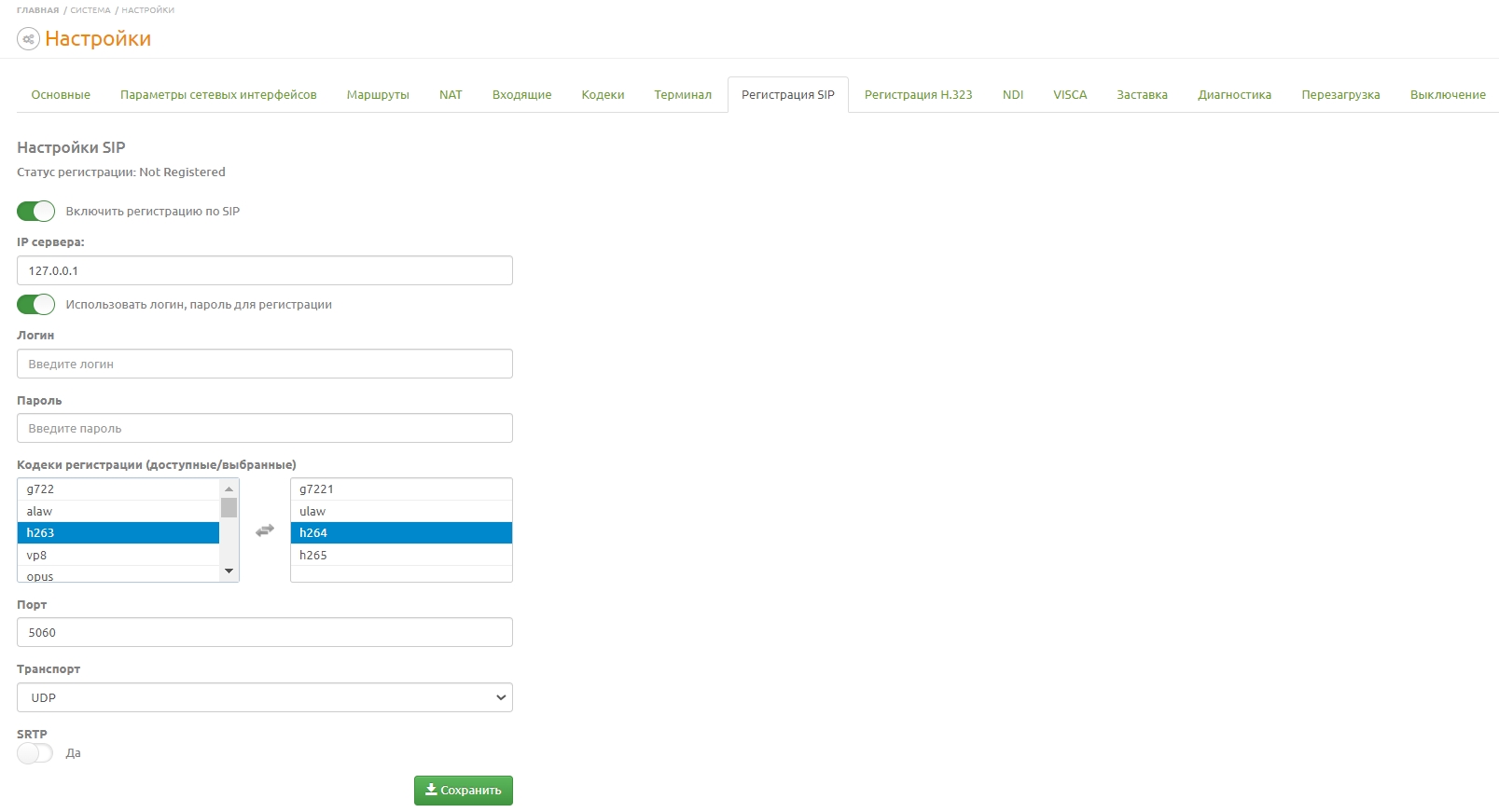
Вкладка «Регистрация SIP» служит для настройки параметров подключения к SIP-серверу: IP-адреса, авторизации и используемых кодеков.
Для регистрации терминала используется только IP-адрес терминала ВКС либо, если настройками предусмотрена авторизация, необходимо ввести логин и пароль в соответствующие поля. Есть возможность выбрать, по какому протоколу будет происходить вызов: TCP, UDP или TLS, указать порт, а также есть опция включения шифрования по SRTP-протоколу.
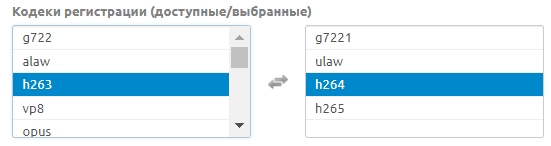
Рекомендуется использовать следующие настройки кодеков и протокола передачи данных:
Вкладка «Регистрация H.323»
Вкладка «Регистрация H.323» служит для настройки параметров подключения к H.323 серверу: IP-адрес, авторизацию и используемые кодеки.
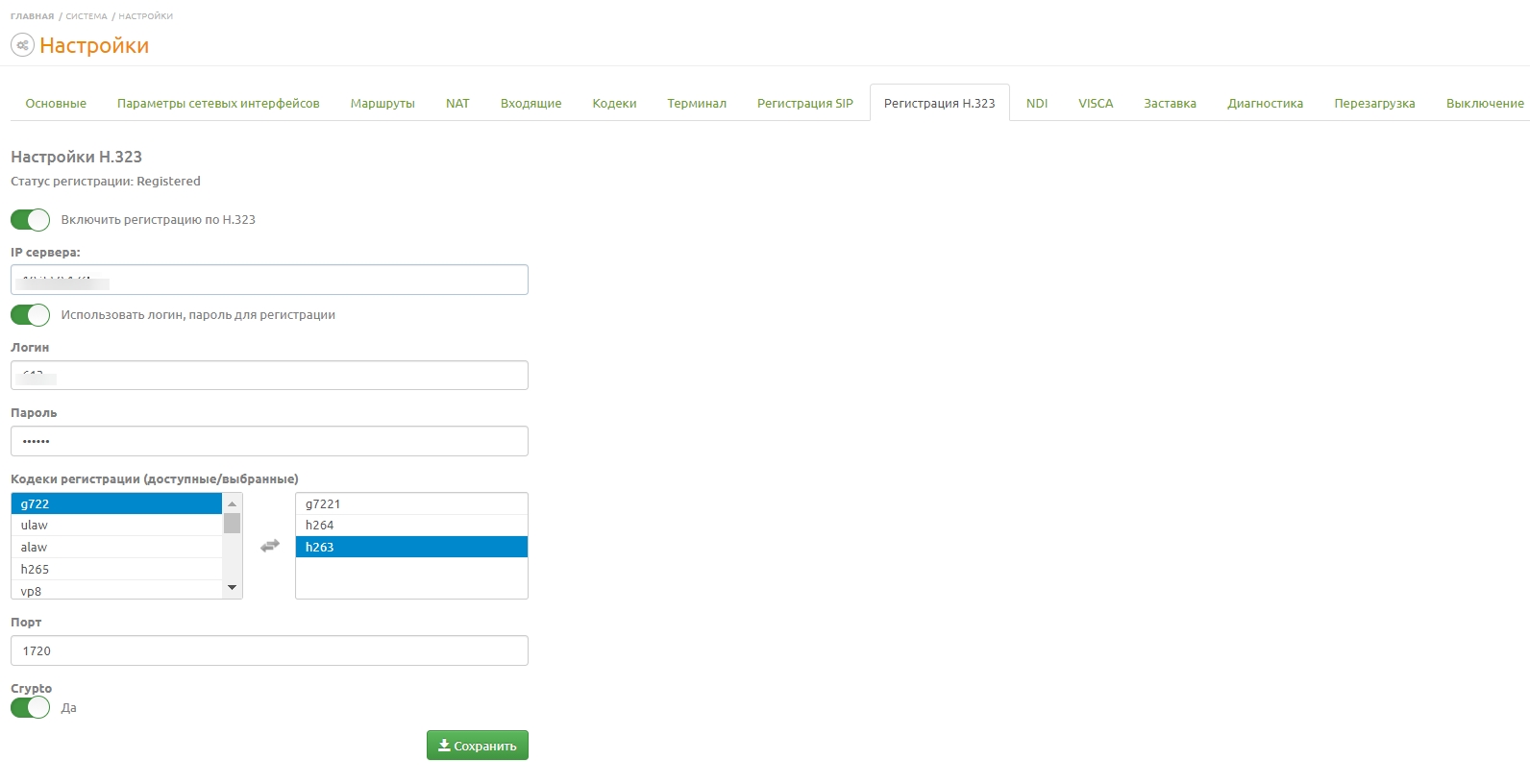
Как и в случае настройки SIP для регистрации терминала используется только IP-адрес терминала ВКС либо, если настроена авторизация, необходимо ввести также логин и пароль в соответствующие поля. Есть возможность указать порт; переключатель Crypto включает шифрование.
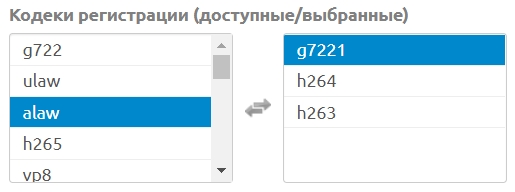
Рекомендуется использовать следующие настройки для кодеков:
Вкладка NDI
NDI (Network Device Interface - интерфейс сетевого устройства) — это открытый стандарт с бесплатным набором SDK, позволяющий нескольким видеосистемам идентифицировать друг друга и взаимодействовать посредством IP-соединения для кодирования, преобразования и приема нескольких потоковых видео- и аудиосигналов высокого качества с минимальной задержкой и высокой частотой кадров в реальном времени.
Протокол позволяет, кроме передачи видео, звука и служебной информации, осуществлять управление удаленными устройствами, например, вращение и наклон PTZ-камеры по сети. Протокол поддерживает работу по сети широкого спектра видеоустройств, например, видеомикшера, PTZ-камеры, карты захвата.
Настройка NDI

Для обнаружения PTZ камеры нажмите на кнопку “Поиск” на вкладке NDI. Терминал по протоколу NDI обнаружит и отобразит на экране список доступных камер в виде таблицы, где:
– в первом столбце “Устройство” будет находиться название камеры;
– в столбце IP будет отображаться IP адрес камеры;
– в столбце “Тип камеры” отображается информация об использовании камеры как основной либо как камеры для презентации.
Чтобы задать тип камеры, нажмите на ссылку с названием камеры в столбце “Устройство”.
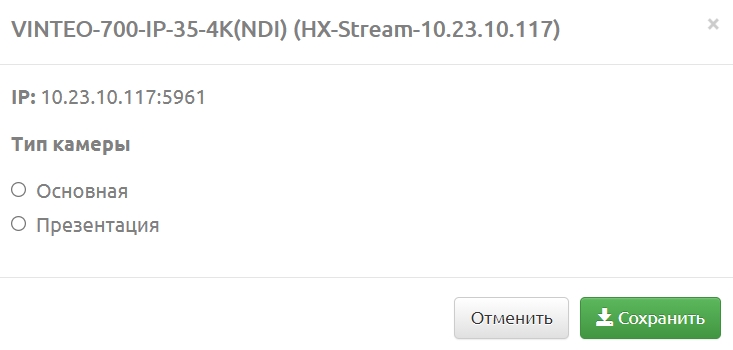
Откроется окно с параметрами, в котором вы сможете выбрать тип камеры: “Основная” либо “Презентация”.
Вкладка Visca
Вкладка Visca over IP позволяет настроить параметры для управления PTZ-камерой по сети.
Если в качестве основной выбрана NDI-камера, то управление PTZ-камерой будет осуществляться именно этой камерой, а не той, которая подключена к терминалу через VISCA-кабель или которая указана в настройках VISCA over IP.
У подключения Visca over IP более высокий приоритет, чем у подключения Visca по кабелю. Если к терминалу подключена камера по кабелю и настроено подключение по IP, то при управлении PTZ-камерой через интерфейс, терминал будет использовать Visca over IP.
Если при включении терминала NDI-устройства, указанные в качестве камер “Главная” или “Презентация”, найдены не были, то терминал будет использовать камеры, подключенные по USB или HDMI-кабелям.
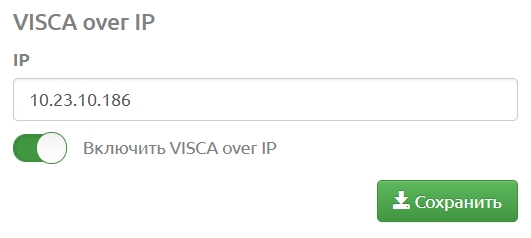
Для активации функционала переведите переключатель “Включить Visca over IP” в активное состояние и укажите IP-адрес камеры в строке IP. Затем нажмите кнопку “Сохранить”, чтобы применились установленные настройки.
Вкладка «Заставка»
На вкладке «Заставка» загружаются изображения, которые будут показываться на экране, пока терминал находится в ждущем режиме. Здесь же настраивается периодичность показа заставки, а также включение и выключение данной функции.
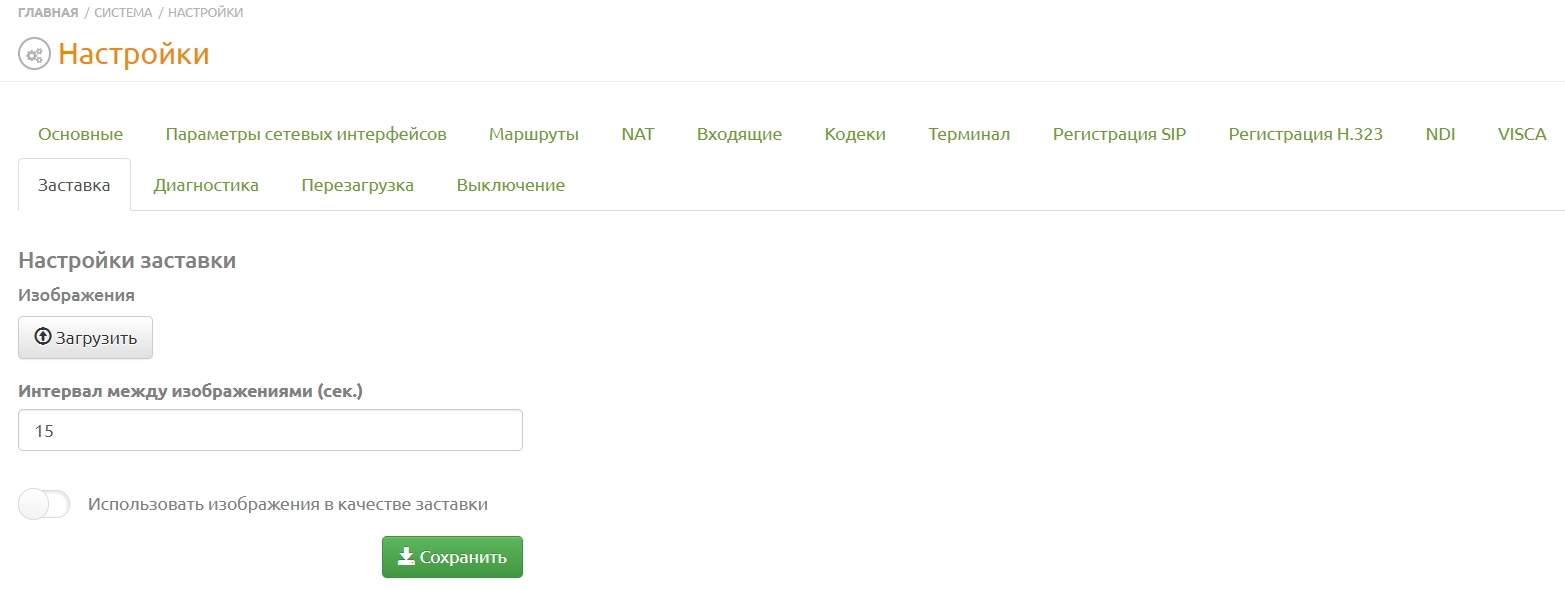
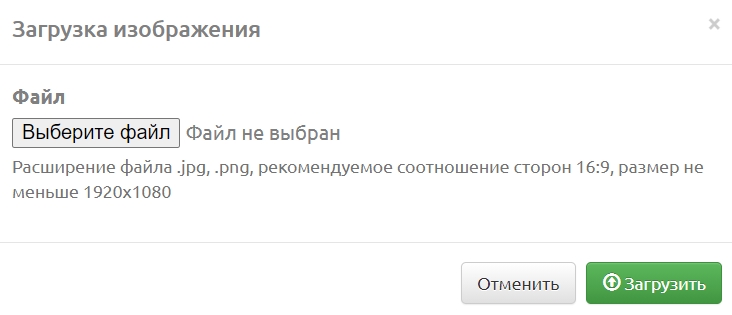
Для добавления заставки необходимо нажать кнопку «Загрузить». Выбрать необходимое изображение и нажать кнопку «Загрузить».
Вкладка «Диагностика»
В этой вкладке предоставлены общие утилиты для выявления проблем с подключением к локальной сети:
– Ping;
– Traceroute;
– Tcpdump;
– утилита логирования звонка, для выявления проблем при осуществлении вызова;

Управление питанием
Две последние вкладки позволяют перезагрузить устройство и отключить питание терминала.
Вкладка “Перезагрузка”
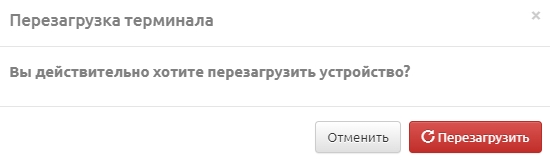
Вкладка “Перезагрузка” позволяет осуществить перезагрузку терминала нажатием кнопки “Перезагрузить”.
Вкладка “Выключение”
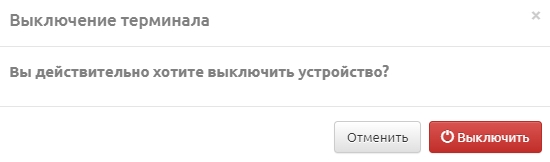
Переход на вкладку “Выключение” вызывает окно, в котором вы можете выключить терминал.